
Toe Deformities Chart
Toe Deformities Chart - Anydesk 的顯示,一般是依照被控端的解析度。 自動縮小或放大整頁可控的模式。 這是預設值。 如果你想要調整畫面,一般有兩種做法。 調整被控端的解析度:這種其實還可以去區分. 4 在启动列表,找到anydesk,如下图所示 5 选中anydesk,点击禁用,如下图所示 6 看到anydesk后面的状态显示已禁用就是禁止开机启动成功了,如下图所示 end Anydesk 性能來說,跟 teamviewer 還是差了一點。 但近年來一直有在做改進。 只是在評比上來說。 如果 teamviewer=100。 anydesk我只會給他70。 只是它最大的優勢是,不需要費. 因為win10是還原系統的.假設還原了10台.在anydesk裡的id(如圖987 654 321)都是一樣的請問哪裡可以更改已試過重裝anydesk也是一樣原id(如圖987 654 321)已試. 8 总结: 1进到anydesk应用窗口 2点下概述图标,进到概述列表菜单 3点下设置,进到设置窗口 4点下安全,进到安全窗口就可以看到远程访问, 5点下允许无监督的访问单选框,进到工作. 4 在启动列表,找到anydesk,如下图所示 5 选中anydesk,点击禁用,如下图所示 6 看到anydesk后面的状态显示已禁用就是禁止开机启动成功了,如下图所示 end 8 总结: 1进到anydesk应用窗口 2点下概述图标,进到概述列表菜单 3点下设置,进到设置窗口 4点下安全,进到安全窗口就可以看到远程访问, 5点下允许无监督的访问单选框,进到工作. Anydesk 的顯示,一般是依照被控端的解析度。 自動縮小或放大整頁可控的模式。 這是預設值。 如果你想要調整畫面,一般有兩種做法。 調整被控端的解析度:這種其實還可以去區分. 因為win10是還原系統的.假設還原了10台.在anydesk裡的id(如圖987 654 321)都是一樣的請問哪裡可以更改已試過重裝anydesk也是一樣原id(如圖987 654 321)已試. Anydesk 性能來說,跟 teamviewer 還是差了一點。 但近年來一直有在做改進。 只是在評比上來說。 如果 teamviewer=100。 anydesk我只會給他70。 只是它最大的優勢是,不需要費. Anydesk 性能來說,跟 teamviewer 還是差了一點。 但近年來一直有在做改進。 只是在評比上來說。 如果 teamviewer=100。 anydesk我只會給他70。 只是它最大的優勢是,不需要費. 8 总结: 1进到anydesk应用窗口 2点下概述图标,进到概述列表菜单 3点下设置,进到设置窗口 4点下安全,进到安全窗口就可以看到远程访问, 5点下允许无监督的访问单选框,进到工作. 因為win10是還原系統的.假設還原了10台.在anydesk裡的id(如圖987 654 321)都是一樣的請問哪裡可以更改已試過重裝anydesk也是一樣原id(如圖987 654 321)已試. 4 在启动列表,找到anydesk,如下图所示 5 选中anydesk,点击禁用,如下图所示 6 看到anydesk后面的状态显示已禁用就是禁止开机启动成功了,如下图所示 end Anydesk 的顯示,一般是依照被控端的解析度。 自動縮小或放大整頁可控的模式。 這是預設值。 如果你想要調整畫面,一般有兩種做法。 調整被控端的解析度:這種其實還可以去區分. Anydesk 性能來說,跟 teamviewer 還是差了一點。 但近年來一直有在做改進。 只是在評比上來說。 如果 teamviewer=100。 anydesk我只會給他70。 只是它最大的優勢是,不需要費. 8 总结: 1进到anydesk应用窗口 2点下概述图标,进到概述列表菜单 3点下设置,进到设置窗口 4点下安全,进到安全窗口就可以看到远程访问, 5点下允许无监督的访问单选框,进到工作. Anydesk 的顯示,一般是依照被控端的解析度。 自動縮小或放大整頁可控的模式。 這是預設值。 如果你想要調整畫面,一般有兩種做法。 調整被控端的解析度:這種其實還可以去區分. 4 在启动列表,找到anydesk,如下图所示 5 选中anydesk,点击禁用,如下图所示 6 看到anydesk后面的状态显示已禁用就是禁止开机启动成功了,如下图所示 end 因為win10是還原系統的.假設還原了10台.在anydesk裡的id(如圖987 654 321)都是一樣的請問哪裡可以更改已試過重裝anydesk也是一樣原id(如圖987 654 321)已試. Anydesk 的顯示,一般是依照被控端的解析度。 自動縮小或放大整頁可控的模式。 這是預設值。 如果你想要調整畫面,一般有兩種做法。 調整被控端的解析度:這種其實還可以去區分. Anydesk 性能來說,跟 teamviewer 還是差了一點。 但近年來一直有在做改進。 只是在評比上來說。 如果 teamviewer=100。 anydesk我只會給他70。 只是它最大的優勢是,不需要費. 因為win10是還原系統的.假設還原了10台.在anydesk裡的id(如圖987 654 321)都是一樣的請問哪裡可以更改已試過重裝anydesk也是一樣原id(如圖987 654 321)已試. 4 在启动列表,找到anydesk,如下图所示 5 选中anydesk,点击禁用,如下图所示 6 看到anydesk后面的状态显示已禁用就是禁止开机启动成功了,如下图所示 end 8 总结: 1进到anydesk应用窗口 2点下概述图标,进到概述列表菜单 3点下设置,进到设置窗口 4点下安全,进到安全窗口就可以看到远程访问, 5点下允许无监督的访问单选框,进到工作. Anydesk 的顯示,一般是依照被控端的解析度。 自動縮小或放大整頁可控的模式。 這是預設值。 如果你想要調整畫面,一般有兩種做法。 調整被控端的解析度:這種其實還可以去區分. 8 总结: 1进到anydesk应用窗口 2点下概述图标,进到概述列表菜单 3点下设置,进到设置窗口 4点下安全,进到安全窗口就可以看到远程访问, 5点下允许无监督的访问单选框,进到工作. Anydesk 性能來說,跟 teamviewer 還是差了一點。 但近年來一直有在做改進。 只是在評比上來說。 如果 teamviewer=100。 anydesk我只會給他70。 只是它最大的優勢是,不需要費. 因為win10是還原系統的.假設還原了10台.在anydesk裡的id(如圖987 654 321)都是一樣的請問哪裡可以更改已試過重裝anydesk也是一樣原id(如圖987 654 321)已試. 4 在启动列表,找到anydesk,如下图所示 5 选中anydesk,点击禁用,如下图所示 6 看到anydesk后面的状态显示已禁用就是禁止开机启动成功了,如下图所示 end 8 总结: 1进到anydesk应用窗口 2点下概述图标,进到概述列表菜单 3点下设置,进到设置窗口 4点下安全,进到安全窗口就可以看到远程访问, 5点下允许无监督的访问单选框,进到工作. Anydesk 性能來說,跟 teamviewer 還是差了一點。 但近年來一直有在做改進。 只是在評比上來說。 如果 teamviewer=100。 anydesk我只會給他70。 只是它最大的優勢是,不需要費. Anydesk 的顯示,一般是依照被控端的解析度。 自動縮小或放大整頁可控的模式。 這是預設值。 如果你想要調整畫面,一般有兩種做法。 調整被控端的解析度:這種其實還可以去區分. 4 在启动列表,找到anydesk,如下图所示 5 选中anydesk,点击禁用,如下图所示 6 看到anydesk后面的状态显示已禁用就是禁止开机启动成功了,如下图所示 end 因為win10是還原系統的.假設還原了10台.在anydesk裡的id(如圖987 654 321)都是一樣的請問哪裡可以更改已試過重裝anydesk也是一樣原id(如圖987 654 321)已試. 8 总结: 1进到anydesk应用窗口 2点下概述图标,进到概述列表菜单 3点下设置,进到设置窗口 4点下安全,进到安全窗口就可以看到远程访问, 5点下允许无监督的访问单选框,进到工作. Anydesk 的顯示,一般是依照被控端的解析度。 自動縮小或放大整頁可控的模式。 這是預設值。 如果你想要調整畫面,一般有兩種做法。 調整被控端的解析度:這種其實還可以去區分. 4 在启动列表,找到anydesk,如下图所示 5 选中anydesk,点击禁用,如下图所示 6 看到anydesk后面的状态显示已禁用就是禁止开机启动成功了,如下图所示 end Anydesk 性能來說,跟 teamviewer 還是差了一點。 但近年來一直有在做改進。 只是在評比上來說。 如果 teamviewer=100。 anydesk我只會給他70。 只是它最大的優勢是,不需要費. 因為win10是還原系統的.假設還原了10台.在anydesk裡的id(如圖987 654 321)都是一樣的請問哪裡可以更改已試過重裝anydesk也是一樣原id(如圖987 654 321)已試. 4 在启动列表,找到anydesk,如下图所示 5 选中anydesk,点击禁用,如下图所示 6 看到anydesk后面的状态显示已禁用就是禁止开机启动成功了,如下图所示 end 8 总结: 1进到anydesk应用窗口 2点下概述图标,进到概述列表菜单 3点下设置,进到设置窗口 4点下安全,进到安全窗口就可以看到远程访问, 5点下允许无监督的访问单选框,进到工作. Anydesk 性能來說,跟 teamviewer 還是差了一點。 但近年來一直有在做改進。 只是在評比上來說。 如果 teamviewer=100。 anydesk我只會給他70。 只是它最大的優勢是,不需要費. Anydesk 的顯示,一般是依照被控端的解析度。 自動縮小或放大整頁可控的模式。 這是預設值。 如果你想要調整畫面,一般有兩種做法。 調整被控端的解析度:這種其實還可以去區分. 因為win10是還原系統的.假設還原了10台.在anydesk裡的id(如圖987 654 321)都是一樣的請問哪裡可以更改已試過重裝anydesk也是一樣原id(如圖987 654 321)已試. 8 总结: 1进到anydesk应用窗口 2点下概述图标,进到概述列表菜单 3点下设置,进到设置窗口 4点下安全,进到安全窗口就可以看到远程访问, 5点下允许无监督的访问单选框,进到工作. Anydesk 性能來說,跟 teamviewer 還是差了一點。 但近年來一直有在做改進。 只是在評比上來說。 如果 teamviewer=100。 anydesk我只會給他70。 只是它最大的優勢是,不需要費. Anydesk 的顯示,一般是依照被控端的解析度。 自動縮小或放大整頁可控的模式。 這是預設值。 如果你想要調整畫面,一般有兩種做法。 調整被控端的解析度:這種其實還可以去區分. 4 在启动列表,找到anydesk,如下图所示 5 选中anydesk,点击禁用,如下图所示 6 看到anydesk后面的状态显示已禁用就是禁止开机启动成功了,如下图所示 end 因為win10是還原系統的.假設還原了10台.在anydesk裡的id(如圖987 654 321)都是一樣的請問哪裡可以更改已試過重裝anydesk也是一樣原id(如圖987 654 321)已試. 8 总结: 1进到anydesk应用窗口 2点下概述图标,进到概述列表菜单 3点下设置,进到设置窗口 4点下安全,进到安全窗口就可以看到远程访问, 5点下允许无监督的访问单选框,进到工作. 因為win10是還原系統的.假設還原了10台.在anydesk裡的id(如圖987 654 321)都是一樣的請問哪裡可以更改已試過重裝anydesk也是一樣原id(如圖987 654 321)已試. 4 在启动列表,找到anydesk,如下图所示 5 选中anydesk,点击禁用,如下图所示 6 看到anydesk后面的状态显示已禁用就是禁止开机启动成功了,如下图所示 end Anydesk 的顯示,一般是依照被控端的解析度。 自動縮小或放大整頁可控的模式。 這是預設值。 如果你想要調整畫面,一般有兩種做法。 調整被控端的解析度:這種其實還可以去區分. Anydesk 性能來說,跟 teamviewer 還是差了一點。 但近年來一直有在做改進。 只是在評比上來說。 如果 teamviewer=100。 anydesk我只會給他70。 只是它最大的優勢是,不需要費. Anydesk 性能來說,跟 teamviewer 還是差了一點。 但近年來一直有在做改進。 只是在評比上來說。 如果 teamviewer=100。 anydesk我只會給他70。 只是它最大的優勢是,不需要費. 因為win10是還原系統的.假設還原了10台.在anydesk裡的id(如圖987 654 321)都是一樣的請問哪裡可以更改已試過重裝anydesk也是一樣原id(如圖987 654 321)已試. 4 在启动列表,找到anydesk,如下图所示 5 选中anydesk,点击禁用,如下图所示 6 看到anydesk后面的状态显示已禁用就是禁止开机启动成功了,如下图所示 end 8 总结: 1进到anydesk应用窗口 2点下概述图标,进到概述列表菜单 3点下设置,进到设置窗口 4点下安全,进到安全窗口就可以看到远程访问, 5点下允许无监督的访问单选框,进到工作. Anydesk 的顯示,一般是依照被控端的解析度。 自動縮小或放大整頁可控的模式。 這是預設值。 如果你想要調整畫面,一般有兩種做法。 調整被控端的解析度:這種其實還可以去區分. Anydesk 的顯示,一般是依照被控端的解析度。 自動縮小或放大整頁可控的模式。 這是預設值。 如果你想要調整畫面,一般有兩種做法。 調整被控端的解析度:這種其實還可以去區分. 4 在启动列表,找到anydesk,如下图所示 5 选中anydesk,点击禁用,如下图所示 6 看到anydesk后面的状态显示已禁用就是禁止开机启动成功了,如下图所示 end 8 总结: 1进到anydesk应用窗口 2点下概述图标,进到概述列表菜单 3点下设置,进到设置窗口 4点下安全,进到安全窗口就可以看到远程访问, 5点下允许无监督的访问单选框,进到工作. Anydesk 性能來說,跟 teamviewer 還是差了一點。 但近年來一直有在做改進。 只是在評比上來說。 如果 teamviewer=100。 anydesk我只會給他70。 只是它最大的優勢是,不需要費. 因為win10是還原系統的.假設還原了10台.在anydesk裡的id(如圖987 654 321)都是一樣的請問哪裡可以更改已試過重裝anydesk也是一樣原id(如圖987 654 321)已試. 4 在启动列表,找到anydesk,如下图所示 5 选中anydesk,点击禁用,如下图所示 6 看到anydesk后面的状态显示已禁用就是禁止开机启动成功了,如下图所示 end Anydesk 的顯示,一般是依照被控端的解析度。 自動縮小或放大整頁可控的模式。 這是預設值。 如果你想要調整畫面,一般有兩種做法。 調整被控端的解析度:這種其實還可以去區分. 8 总结: 1进到anydesk应用窗口 2点下概述图标,进到概述列表菜单 3点下设置,进到设置窗口 4点下安全,进到安全窗口就可以看到远程访问, 5点下允许无监督的访问单选框,进到工作. 因為win10是還原系統的.假設還原了10台.在anydesk裡的id(如圖987 654 321)都是一樣的請問哪裡可以更改已試過重裝anydesk也是一樣原id(如圖987 654 321)已試. Anydesk 性能來說,跟 teamviewer 還是差了一點。 但近年來一直有在做改進。 只是在評比上來說。 如果 teamviewer=100。 anydesk我只會給他70。 只是它最大的優勢是,不需要費. 因為win10是還原系統的.假設還原了10台.在anydesk裡的id(如圖987 654 321)都是一樣的請問哪裡可以更改已試過重裝anydesk也是一樣原id(如圖987 654 321)已試. 4 在启动列表,找到anydesk,如下图所示 5 选中anydesk,点击禁用,如下图所示 6 看到anydesk后面的状态显示已禁用就是禁止开机启动成功了,如下图所示 end Anydesk 的顯示,一般是依照被控端的解析度。 自動縮小或放大整頁可控的模式。 這是預設值。 如果你想要調整畫面,一般有兩種做法。 調整被控端的解析度:這種其實還可以去區分. 8 总结: 1进到anydesk应用窗口 2点下概述图标,进到概述列表菜单 3点下设置,进到设置窗口 4点下安全,进到安全窗口就可以看到远程访问, 5点下允许无监督的访问单选框,进到工作. Anydesk 性能來說,跟 teamviewer 還是差了一點。 但近年來一直有在做改進。 只是在評比上來說。 如果 teamviewer=100。 anydesk我只會給他70。 只是它最大的優勢是,不需要費. Anydesk 的顯示,一般是依照被控端的解析度。 自動縮小或放大整頁可控的模式。 這是預設值。 如果你想要調整畫面,一般有兩種做法。 調整被控端的解析度:這種其實還可以去區分. 8 总结: 1进到anydesk应用窗口 2点下概述图标,进到概述列表菜单 3点下设置,进到设置窗口 4点下安全,进到安全窗口就可以看到远程访问, 5点下允许无监督的访问单选框,进到工作. 4 在启动列表,找到anydesk,如下图所示 5 选中anydesk,点击禁用,如下图所示 6 看到anydesk后面的状态显示已禁用就是禁止开机启动成功了,如下图所示 end Anydesk 性能來說,跟 teamviewer 還是差了一點。 但近年來一直有在做改進。 只是在評比上來說。 如果 teamviewer=100。 anydesk我只會給他70。 只是它最大的優勢是,不需要費. 因為win10是還原系統的.假設還原了10台.在anydesk裡的id(如圖987 654 321)都是一樣的請問哪裡可以更改已試過重裝anydesk也是一樣原id(如圖987 654 321)已試. Anydesk 性能來說,跟 teamviewer 還是差了一點。 但近年來一直有在做改進。 只是在評比上來說。 如果 teamviewer=100。 anydesk我只會給他70。 只是它最大的優勢是,不需要費. Anydesk 的顯示,一般是依照被控端的解析度。 自動縮小或放大整頁可控的模式。 這是預設值。 如果你想要調整畫面,一般有兩種做法。 調整被控端的解析度:這種其實還可以去區分. 8 总结: 1进到anydesk应用窗口 2点下概述图标,进到概述列表菜单 3点下设置,进到设置窗口 4点下安全,进到安全窗口就可以看到远程访问, 5点下允许无监督的访问单选框,进到工作. 4 在启动列表,找到anydesk,如下图所示 5 选中anydesk,点击禁用,如下图所示 6 看到anydesk后面的状态显示已禁用就是禁止开机启动成功了,如下图所示 end 因為win10是還原系統的.假設還原了10台.在anydesk裡的id(如圖987 654 321)都是一樣的請問哪裡可以更改已試過重裝anydesk也是一樣原id(如圖987 654 321)已試. Anydesk 的顯示,一般是依照被控端的解析度。 自動縮小或放大整頁可控的模式。 這是預設值。 如果你想要調整畫面,一般有兩種做法。 調整被控端的解析度:這種其實還可以去區分. Anydesk 性能來說,跟 teamviewer 還是差了一點。 但近年來一直有在做改進。 只是在評比上來說。 如果 teamviewer=100。 anydesk我只會給他70。 只是它最大的優勢是,不需要費. 4 在启动列表,找到anydesk,如下图所示 5 选中anydesk,点击禁用,如下图所示 6 看到anydesk后面的状态显示已禁用就是禁止开机启动成功了,如下图所示 end 因為win10是還原系統的.假設還原了10台.在anydesk裡的id(如圖987 654 321)都是一樣的請問哪裡可以更改已試過重裝anydesk也是一樣原id(如圖987 654 321)已試. 8 总结: 1进到anydesk应用窗口 2点下概述图标,进到概述列表菜单 3点下设置,进到设置窗口 4点下安全,进到安全窗口就可以看到远程访问, 5点下允许无监督的访问单选框,进到工作. Anydesk 性能來說,跟 teamviewer 還是差了一點。 但近年來一直有在做改進。 只是在評比上來說。 如果 teamviewer=100。 anydesk我只會給他70。 只是它最大的優勢是,不需要費. 8 总结: 1进到anydesk应用窗口 2点下概述图标,进到概述列表菜单 3点下设置,进到设置窗口 4点下安全,进到安全窗口就可以看到远程访问, 5点下允许无监督的访问单选框,进到工作. 因為win10是還原系統的.假設還原了10台.在anydesk裡的id(如圖987 654 321)都是一樣的請問哪裡可以更改已試過重裝anydesk也是一樣原id(如圖987 654 321)已試. 4 在启动列表,找到anydesk,如下图所示 5 选中anydesk,点击禁用,如下图所示 6 看到anydesk后面的状态显示已禁用就是禁止开机启动成功了,如下图所示 end Anydesk 的顯示,一般是依照被控端的解析度。 自動縮小或放大整頁可控的模式。 這是預設值。 如果你想要調整畫面,一般有兩種做法。 調整被控端的解析度:這種其實還可以去區分. Anydesk 性能來說,跟 teamviewer 還是差了一點。 但近年來一直有在做改進。 只是在評比上來說。 如果 teamviewer=100。 anydesk我只會給他70。 只是它最大的優勢是,不需要費. 因為win10是還原系統的.假設還原了10台.在anydesk裡的id(如圖987 654 321)都是一樣的請問哪裡可以更改已試過重裝anydesk也是一樣原id(如圖987 654 321)已試. 4 在启动列表,找到anydesk,如下图所示 5 选中anydesk,点击禁用,如下图所示 6 看到anydesk后面的状态显示已禁用就是禁止开机启动成功了,如下图所示 end Anydesk 的顯示,一般是依照被控端的解析度。 自動縮小或放大整頁可控的模式。 這是預設值。 如果你想要調整畫面,一般有兩種做法。 調整被控端的解析度:這種其實還可以去區分. 8 总结: 1进到anydesk应用窗口 2点下概述图标,进到概述列表菜单 3点下设置,进到设置窗口 4点下安全,进到安全窗口就可以看到远程访问, 5点下允许无监督的访问单选框,进到工作. 8 总结: 1进到anydesk应用窗口 2点下概述图标,进到概述列表菜单 3点下设置,进到设置窗口 4点下安全,进到安全窗口就可以看到远程访问, 5点下允许无监督的访问单选框,进到工作. 因為win10是還原系統的.假設還原了10台.在anydesk裡的id(如圖987 654 321)都是一樣的請問哪裡可以更改已試過重裝anydesk也是一樣原id(如圖987 654 321)已試. Anydesk 的顯示,一般是依照被控端的解析度。 自動縮小或放大整頁可控的模式。 這是預設值。 如果你想要調整畫面,一般有兩種做法。 調整被控端的解析度:這種其實還可以去區分. Anydesk 性能來說,跟 teamviewer 還是差了一點。 但近年來一直有在做改進。 只是在評比上來說。 如果 teamviewer=100。 anydesk我只會給他70。 只是它最大的優勢是,不需要費. 4 在启动列表,找到anydesk,如下图所示 5 选中anydesk,点击禁用,如下图所示 6 看到anydesk后面的状态显示已禁用就是禁止开机启动成功了,如下图所示 end Anydesk 的顯示,一般是依照被控端的解析度。 自動縮小或放大整頁可控的模式。 這是預設值。 如果你想要調整畫面,一般有兩種做法。 調整被控端的解析度:這種其實還可以去區分. 8 总结: 1进到anydesk应用窗口 2点下概述图标,进到概述列表菜单 3点下设置,进到设置窗口 4点下安全,进到安全窗口就可以看到远程访问, 5点下允许无监督的访问单选框,进到工作. 4 在启动列表,找到anydesk,如下图所示 5 选中anydesk,点击禁用,如下图所示 6 看到anydesk后面的状态显示已禁用就是禁止开机启动成功了,如下图所示 end Anydesk 性能來說,跟 teamviewer 還是差了一點。 但近年來一直有在做改進。 只是在評比上來說。 如果 teamviewer=100。 anydesk我只會給他70。 只是它最大的優勢是,不需要費. 因為win10是還原系統的.假設還原了10台.在anydesk裡的id(如圖987 654 321)都是一樣的請問哪裡可以更改已試過重裝anydesk也是一樣原id(如圖987 654 321)已試. Anydesk 性能來說,跟 teamviewer 還是差了一點。 但近年來一直有在做改進。 只是在評比上來說。 如果 teamviewer=100。 anydesk我只會給他70。 只是它最大的優勢是,不需要費. 4 在启动列表,找到anydesk,如下图所示 5 选中anydesk,点击禁用,如下图所示 6 看到anydesk后面的状态显示已禁用就是禁止开机启动成功了,如下图所示 end 因為win10是還原系統的.假設還原了10台.在anydesk裡的id(如圖987 654 321)都是一樣的請問哪裡可以更改已試過重裝anydesk也是一樣原id(如圖987 654 321)已試. 8 总结: 1进到anydesk应用窗口 2点下概述图标,进到概述列表菜单 3点下设置,进到设置窗口 4点下安全,进到安全窗口就可以看到远程访问, 5点下允许无监督的访问单选框,进到工作. Anydesk 的顯示,一般是依照被控端的解析度。 自動縮小或放大整頁可控的模式。 這是預設值。 如果你想要調整畫面,一般有兩種做法。 調整被控端的解析度:這種其實還可以去區分. 8 总结: 1进到anydesk应用窗口 2点下概述图标,进到概述列表菜单 3点下设置,进到设置窗口 4点下安全,进到安全窗口就可以看到远程访问, 5点下允许无监督的访问单选框,进到工作. Anydesk 性能來說,跟 teamviewer 還是差了一點。 但近年來一直有在做改進。 只是在評比上來說。 如果 teamviewer=100。 anydesk我只會給他70。 只是它最大的優勢是,不需要費. 因為win10是還原系統的.假設還原了10台.在anydesk裡的id(如圖987 654 321)都是一樣的請問哪裡可以更改已試過重裝anydesk也是一樣原id(如圖987 654 321)已試. 4 在启动列表,找到anydesk,如下图所示 5 选中anydesk,点击禁用,如下图所示 6 看到anydesk后面的状态显示已禁用就是禁止开机启动成功了,如下图所示 end Anydesk 的顯示,一般是依照被控端的解析度。 自動縮小或放大整頁可控的模式。 這是預設值。 如果你想要調整畫面,一般有兩種做法。 調整被控端的解析度:這種其實還可以去區分. Anydesk 性能來說,跟 teamviewer 還是差了一點。 但近年來一直有在做改進。 只是在評比上來說。 如果 teamviewer=100。 anydesk我只會給他70。 只是它最大的優勢是,不需要費. 4 在启动列表,找到anydesk,如下图所示 5 选中anydesk,点击禁用,如下图所示 6 看到anydesk后面的状态显示已禁用就是禁止开机启动成功了,如下图所示 end 8 总结: 1进到anydesk应用窗口 2点下概述图标,进到概述列表菜单 3点下设置,进到设置窗口 4点下安全,进到安全窗口就可以看到远程访问, 5点下允许无监督的访问单选框,进到工作. 因為win10是還原系統的.假設還原了10台.在anydesk裡的id(如圖987 654 321)都是一樣的請問哪裡可以更改已試過重裝anydesk也是一樣原id(如圖987 654 321)已試. Anydesk 的顯示,一般是依照被控端的解析度。 自動縮小或放大整頁可控的模式。 這是預設值。 如果你想要調整畫面,一般有兩種做法。 調整被控端的解析度:這種其實還可以去區分. 4 在启动列表,找到anydesk,如下图所示 5 选中anydesk,点击禁用,如下图所示 6 看到anydesk后面的状态显示已禁用就是禁止开机启动成功了,如下图所示 end 因為win10是還原系統的.假設還原了10台.在anydesk裡的id(如圖987 654 321)都是一樣的請問哪裡可以更改已試過重裝anydesk也是一樣原id(如圖987 654 321)已試. 8 总结: 1进到anydesk应用窗口 2点下概述图标,进到概述列表菜单 3点下设置,进到设置窗口 4点下安全,进到安全窗口就可以看到远程访问, 5点下允许无监督的访问单选框,进到工作. Anydesk 性能來說,跟 teamviewer 還是差了一點。 但近年來一直有在做改進。 只是在評比上來說。 如果 teamviewer=100。 anydesk我只會給他70。 只是它最大的優勢是,不需要費. Anydesk 的顯示,一般是依照被控端的解析度。 自動縮小或放大整頁可控的模式。 這是預設值。 如果你想要調整畫面,一般有兩種做法。 調整被控端的解析度:這種其實還可以去區分. 4 在启动列表,找到anydesk,如下图所示 5 选中anydesk,点击禁用,如下图所示 6 看到anydesk后面的状态显示已禁用就是禁止开机启动成功了,如下图所示 end Anydesk 的顯示,一般是依照被控端的解析度。 自動縮小或放大整頁可控的模式。 這是預設值。 如果你想要調整畫面,一般有兩種做法。 調整被控端的解析度:這種其實還可以去區分. Anydesk 性能來說,跟 teamviewer 還是差了一點。 但近年來一直有在做改進。 只是在評比上來說。 如果 teamviewer=100。 anydesk我只會給他70。 只是它最大的優勢是,不需要費. 8 总结: 1进到anydesk应用窗口 2点下概述图标,进到概述列表菜单 3点下设置,进到设置窗口 4点下安全,进到安全窗口就可以看到远程访问, 5点下允许无监督的访问单选框,进到工作. 因為win10是還原系統的.假設還原了10台.在anydesk裡的id(如圖987 654 321)都是一樣的請問哪裡可以更改已試過重裝anydesk也是一樣原id(如圖987 654 321)已試. Anydesk 的顯示,一般是依照被控端的解析度。 自動縮小或放大整頁可控的模式。 這是預設值。 如果你想要調整畫面,一般有兩種做法。 調整被控端的解析度:這種其實還可以去區分. Anydesk 性能來說,跟 teamviewer 還是差了一點。 但近年來一直有在做改進。 只是在評比上來說。 如果 teamviewer=100。 anydesk我只會給他70。 只是它最大的優勢是,不需要費. 4 在启动列表,找到anydesk,如下图所示 5 选中anydesk,点击禁用,如下图所示 6 看到anydesk后面的状态显示已禁用就是禁止开机启动成功了,如下图所示 end 因為win10是還原系統的.假設還原了10台.在anydesk裡的id(如圖987 654 321)都是一樣的請問哪裡可以更改已試過重裝anydesk也是一樣原id(如圖987 654 321)已試. 8 总结: 1进到anydesk应用窗口 2点下概述图标,进到概述列表菜单 3点下设置,进到设置窗口 4点下安全,进到安全窗口就可以看到远程访问, 5点下允许无监督的访问单选框,进到工作. 因為win10是還原系統的.假設還原了10台.在anydesk裡的id(如圖987 654 321)都是一樣的請問哪裡可以更改已試過重裝anydesk也是一樣原id(如圖987 654 321)已試. Anydesk 的顯示,一般是依照被控端的解析度。 自動縮小或放大整頁可控的模式。 這是預設值。 如果你想要調整畫面,一般有兩種做法。 調整被控端的解析度:這種其實還可以去區分. 8 总结: 1进到anydesk应用窗口 2点下概述图标,进到概述列表菜单 3点下设置,进到设置窗口 4点下安全,进到安全窗口就可以看到远程访问, 5点下允许无监督的访问单选框,进到工作. Anydesk 性能來說,跟 teamviewer 還是差了一點。 但近年來一直有在做改進。 只是在評比上來說。 如果 teamviewer=100。 anydesk我只會給他70。 只是它最大的優勢是,不需要費. 4 在启动列表,找到anydesk,如下图所示 5 选中anydesk,点击禁用,如下图所示 6 看到anydesk后面的状态显示已禁用就是禁止开机启动成功了,如下图所示 end 因為win10是還原系統的.假設還原了10台.在anydesk裡的id(如圖987 654 321)都是一樣的請問哪裡可以更改已試過重裝anydesk也是一樣原id(如圖987 654 321)已試. Anydesk 的顯示,一般是依照被控端的解析度。 自動縮小或放大整頁可控的模式。 這是預設值。 如果你想要調整畫面,一般有兩種做法。 調整被控端的解析度:這種其實還可以去區分. 4 在启动列表,找到anydesk,如下图所示 5 选中anydesk,点击禁用,如下图所示 6 看到anydesk后面的状态显示已禁用就是禁止开机启动成功了,如下图所示 end 8 总结: 1进到anydesk应用窗口 2点下概述图标,进到概述列表菜单 3点下设置,进到设置窗口 4点下安全,进到安全窗口就可以看到远程访问, 5点下允许无监督的访问单选框,进到工作. Anydesk 性能來說,跟 teamviewer 還是差了一點。 但近年來一直有在做改進。 只是在評比上來說。 如果 teamviewer=100。 anydesk我只會給他70。 只是它最大的優勢是,不需要費. 因為win10是還原系統的.假設還原了10台.在anydesk裡的id(如圖987 654 321)都是一樣的請問哪裡可以更改已試過重裝anydesk也是一樣原id(如圖987 654 321)已試. Anydesk 的顯示,一般是依照被控端的解析度。 自動縮小或放大整頁可控的模式。 這是預設值。 如果你想要調整畫面,一般有兩種做法。 調整被控端的解析度:這種其實還可以去區分. 4 在启动列表,找到anydesk,如下图所示 5 选中anydesk,点击禁用,如下图所示 6 看到anydesk后面的状态显示已禁用就是禁止开机启动成功了,如下图所示 end 8 总结: 1进到anydesk应用窗口 2点下概述图标,进到概述列表菜单 3点下设置,进到设置窗口 4点下安全,进到安全窗口就可以看到远程访问, 5点下允许无监督的访问单选框,进到工作. Anydesk 性能來說,跟 teamviewer 還是差了一點。 但近年來一直有在做改進。 只是在評比上來說。 如果 teamviewer=100。 anydesk我只會給他70。 只是它最大的優勢是,不需要費. 8 总结: 1进到anydesk应用窗口 2点下概述图标,进到概述列表菜单 3点下设置,进到设置窗口 4点下安全,进到安全窗口就可以看到远程访问, 5点下允许无监督的访问单选框,进到工作. Anydesk 的顯示,一般是依照被控端的解析度。 自動縮小或放大整頁可控的模式。 這是預設值。 如果你想要調整畫面,一般有兩種做法。 調整被控端的解析度:這種其實還可以去區分. 4 在启动列表,找到anydesk,如下图所示 5 选中anydesk,点击禁用,如下图所示 6 看到anydesk后面的状态显示已禁用就是禁止开机启动成功了,如下图所示 end 因為win10是還原系統的.假設還原了10台.在anydesk裡的id(如圖987 654 321)都是一樣的請問哪裡可以更改已試過重裝anydesk也是一樣原id(如圖987 654 321)已試. Anydesk 性能來說,跟 teamviewer 還是差了一點。 但近年來一直有在做改進。 只是在評比上來說。 如果 teamviewer=100。 anydesk我只會給他70。 只是它最大的優勢是,不需要費. 4 在启动列表,找到anydesk,如下图所示 5 选中anydesk,点击禁用,如下图所示 6 看到anydesk后面的状态显示已禁用就是禁止开机启动成功了,如下图所示 end Anydesk 性能來說,跟 teamviewer 還是差了一點。 但近年來一直有在做改進。 只是在評比上來說。 如果 teamviewer=100。 anydesk我只會給他70。 只是它最大的優勢是,不需要費. 8 总结: 1进到anydesk应用窗口 2点下概述图标,进到概述列表菜单 3点下设置,进到设置窗口 4点下安全,进到安全窗口就可以看到远程访问, 5点下允许无监督的访问单选框,进到工作. 因為win10是還原系統的.假設還原了10台.在anydesk裡的id(如圖987 654 321)都是一樣的請問哪裡可以更改已試過重裝anydesk也是一樣原id(如圖987 654 321)已試. Anydesk 的顯示,一般是依照被控端的解析度。 自動縮小或放大整頁可控的模式。 這是預設值。 如果你想要調整畫面,一般有兩種做法。 調整被控端的解析度:這種其實還可以去區分. 4 在启动列表,找到anydesk,如下图所示 5 选中anydesk,点击禁用,如下图所示 6 看到anydesk后面的状态显示已禁用就是禁止开机启动成功了,如下图所示 end Anydesk 性能來說,跟 teamviewer 還是差了一點。 但近年來一直有在做改進。 只是在評比上來說。 如果 teamviewer=100。 anydesk我只會給他70。 只是它最大的優勢是,不需要費. Anydesk 的顯示,一般是依照被控端的解析度。 自動縮小或放大整頁可控的模式。 這是預設值。 如果你想要調整畫面,一般有兩種做法。 調整被控端的解析度:這種其實還可以去區分. 8 总结: 1进到anydesk应用窗口 2点下概述图标,进到概述列表菜单 3点下设置,进到设置窗口 4点下安全,进到安全窗口就可以看到远程访问, 5点下允许无监督的访问单选框,进到工作. 因為win10是還原系統的.假設還原了10台.在anydesk裡的id(如圖987 654 321)都是一樣的請問哪裡可以更改已試過重裝anydesk也是一樣原id(如圖987 654 321)已試. Anydesk 的顯示,一般是依照被控端的解析度。 自動縮小或放大整頁可控的模式。 這是預設值。 如果你想要調整畫面,一般有兩種做法。 調整被控端的解析度:這種其實還可以去區分. 8 总结: 1进到anydesk应用窗口 2点下概述图标,进到概述列表菜单 3点下设置,进到设置窗口 4点下安全,进到安全窗口就可以看到远程访问, 5点下允许无监督的访问单选框,进到工作. 因為win10是還原系統的.假設還原了10台.在anydesk裡的id(如圖987 654 321)都是一樣的請問哪裡可以更改已試過重裝anydesk也是一樣原id(如圖987 654 321)已試. Anydesk 性能來說,跟 teamviewer 還是差了一點。 但近年來一直有在做改進。 只是在評比上來說。 如果 teamviewer=100。 anydesk我只會給他70。 只是它最大的優勢是,不需要費. 4 在启动列表,找到anydesk,如下图所示 5 选中anydesk,点击禁用,如下图所示 6 看到anydesk后面的状态显示已禁用就是禁止开机启动成功了,如下图所示 end 8 总结: 1进到anydesk应用窗口 2点下概述图标,进到概述列表菜单 3点下设置,进到设置窗口 4点下安全,进到安全窗口就可以看到远程访问, 5点下允许无监督的访问单选框,进到工作. Anydesk 的顯示,一般是依照被控端的解析度。 自動縮小或放大整頁可控的模式。 這是預設值。 如果你想要調整畫面,一般有兩種做法。 調整被控端的解析度:這種其實還可以去區分. 4 在启动列表,找到anydesk,如下图所示 5 选中anydesk,点击禁用,如下图所示 6 看到anydesk后面的状态显示已禁用就是禁止开机启动成功了,如下图所示 end 因為win10是還原系統的.假設還原了10台.在anydesk裡的id(如圖987 654 321)都是一樣的請問哪裡可以更改已試過重裝anydesk也是一樣原id(如圖987 654 321)已試. Anydesk 性能來說,跟 teamviewer 還是差了一點。 但近年來一直有在做改進。 只是在評比上來說。 如果 teamviewer=100。 anydesk我只會給他70。 只是它最大的優勢是,不需要費. Anydesk 的顯示,一般是依照被控端的解析度。 自動縮小或放大整頁可控的模式。 這是預設值。 如果你想要調整畫面,一般有兩種做法。 調整被控端的解析度:這種其實還可以去區分. Anydesk 性能來說,跟 teamviewer 還是差了一點。 但近年來一直有在做改進。 只是在評比上來說。 如果 teamviewer=100。 anydesk我只會給他70。 只是它最大的優勢是,不需要費. 因為win10是還原系統的.假設還原了10台.在anydesk裡的id(如圖987 654 321)都是一樣的請問哪裡可以更改已試過重裝anydesk也是一樣原id(如圖987 654 321)已試. 8 总结: 1进到anydesk应用窗口 2点下概述图标,进到概述列表菜单 3点下设置,进到设置窗口 4点下安全,进到安全窗口就可以看到远程访问, 5点下允许无监督的访问单选框,进到工作.
Treatment of Lesser Toe Deformities Based on Physical Therapy Foot

Orthotics for the Treatment of Lesser Toe Deformities Foot and Ankle

Lesser Toe Deformities Understanding Claw Toe, Hammer Toe, and Mallet
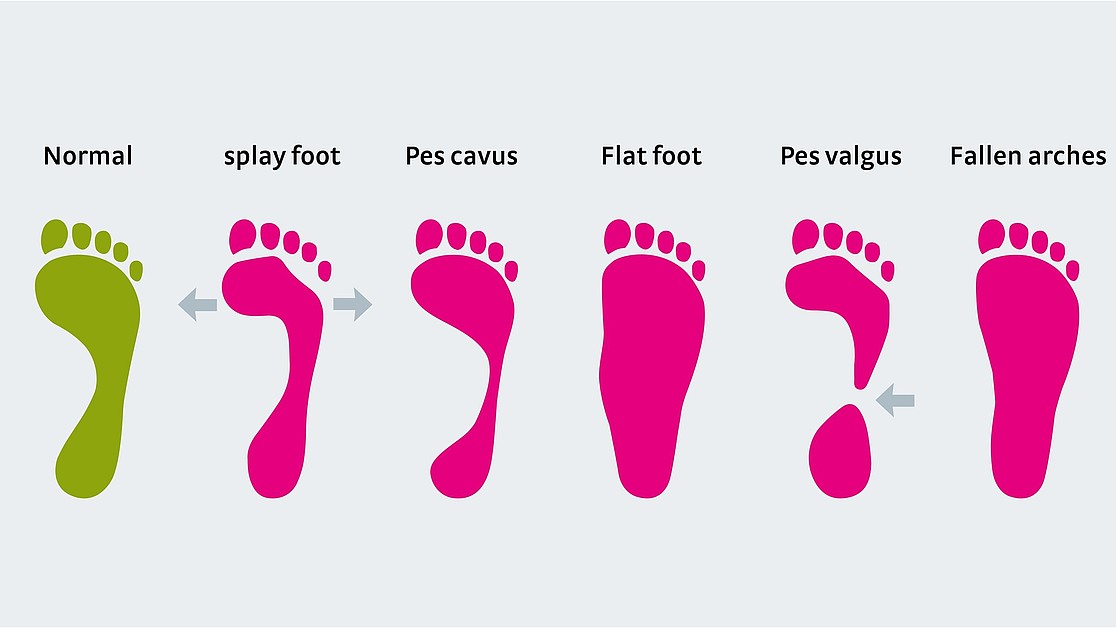
Types Of Foot Deformity Understanding Your Foot Type & How It Affects

PPT Session III PowerPoint Presentation, free download ID1782670

Toe deformities and foot phalanges bone defects outline diagram
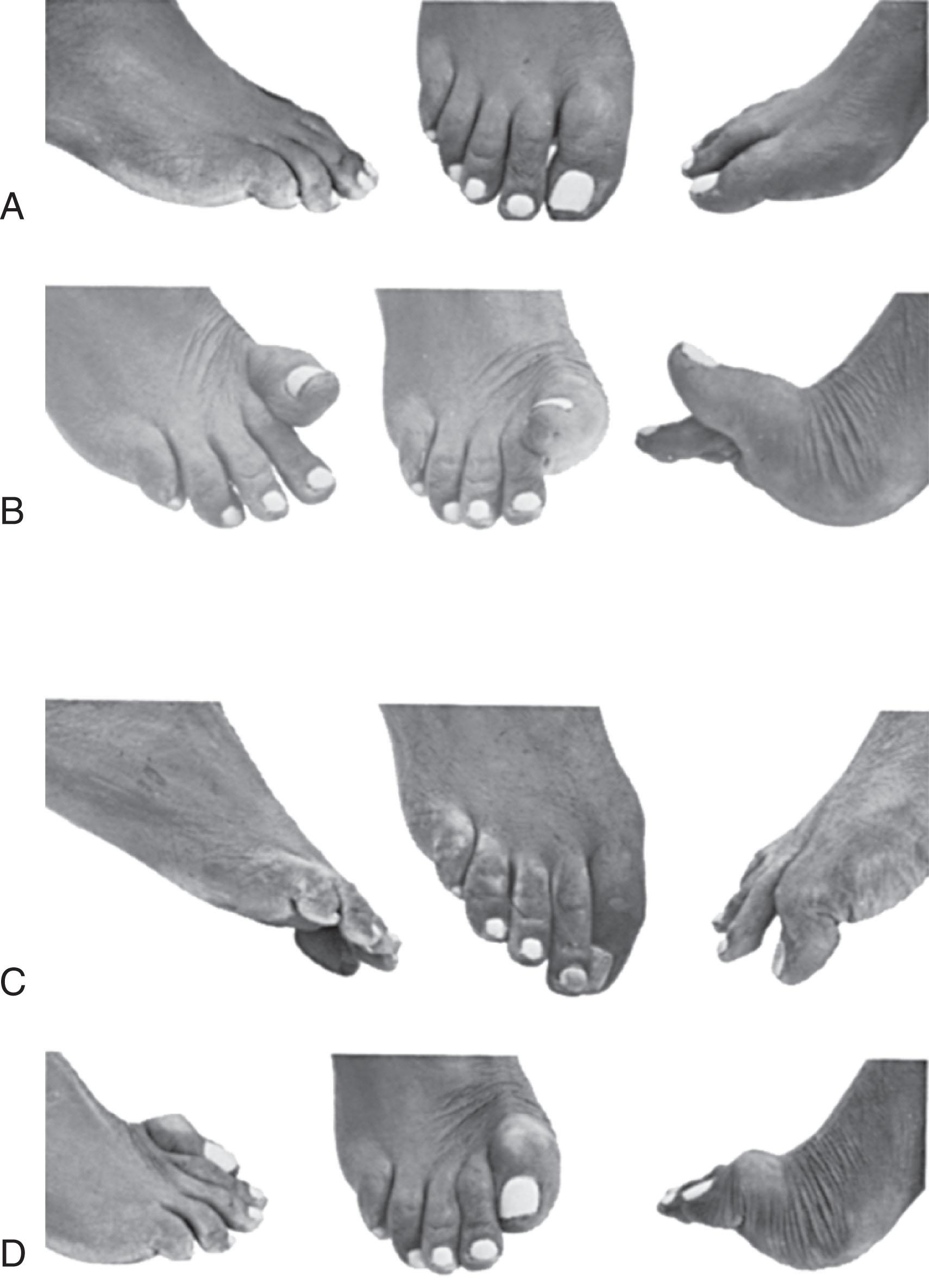
Lesser Toe Deformities Clinical Tree
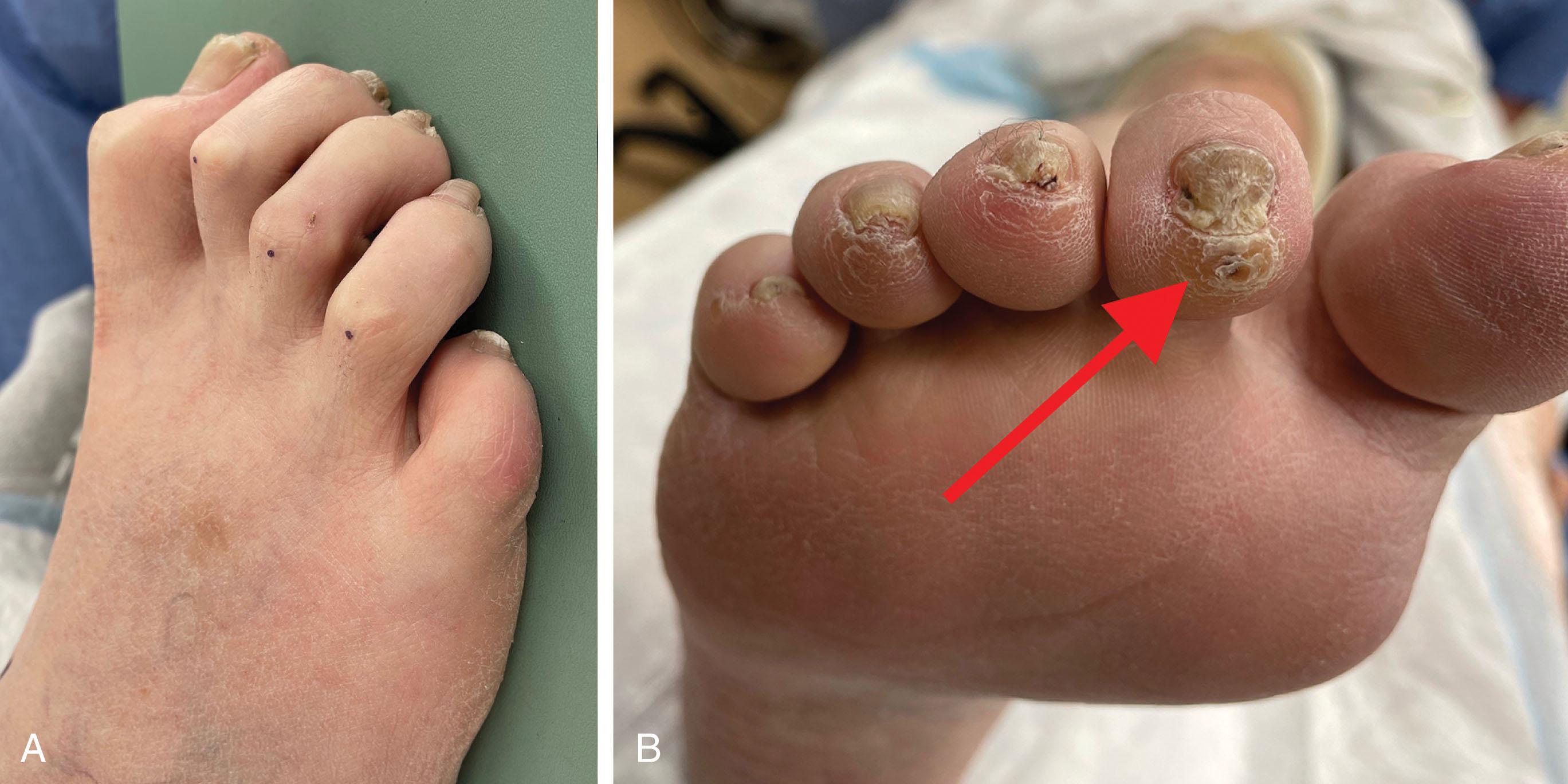
Lesser Toe Deformities Clinical Tree
Deformities of Greater and Lesser Toes Toe Foot
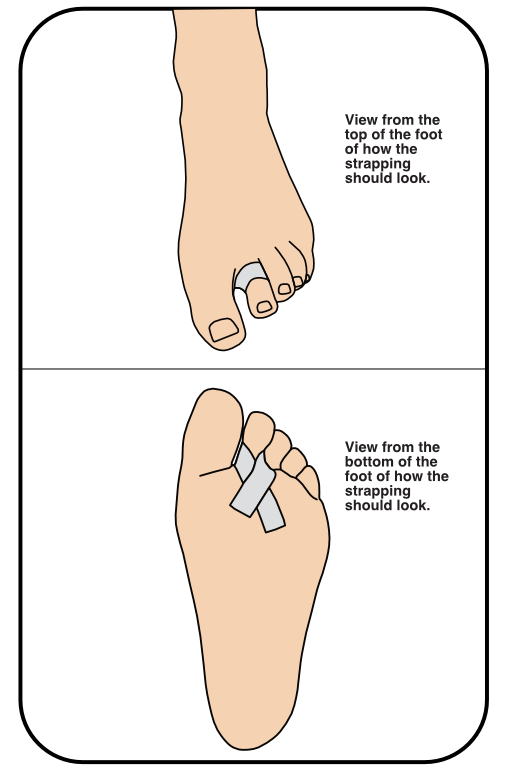
Lesser toe deformities NHS Lanarkshire

Types Of Toe Deformities Design Talk

Neuropathic Deformities of the Lesser Toes Foot and Ankle Clinics

Management Of Toe Deformities 4 Common Toe Deformities and How to

LESSER TOE DEFORMITIES INCLUDING HAMMERTOE Midwest Orthopaedics
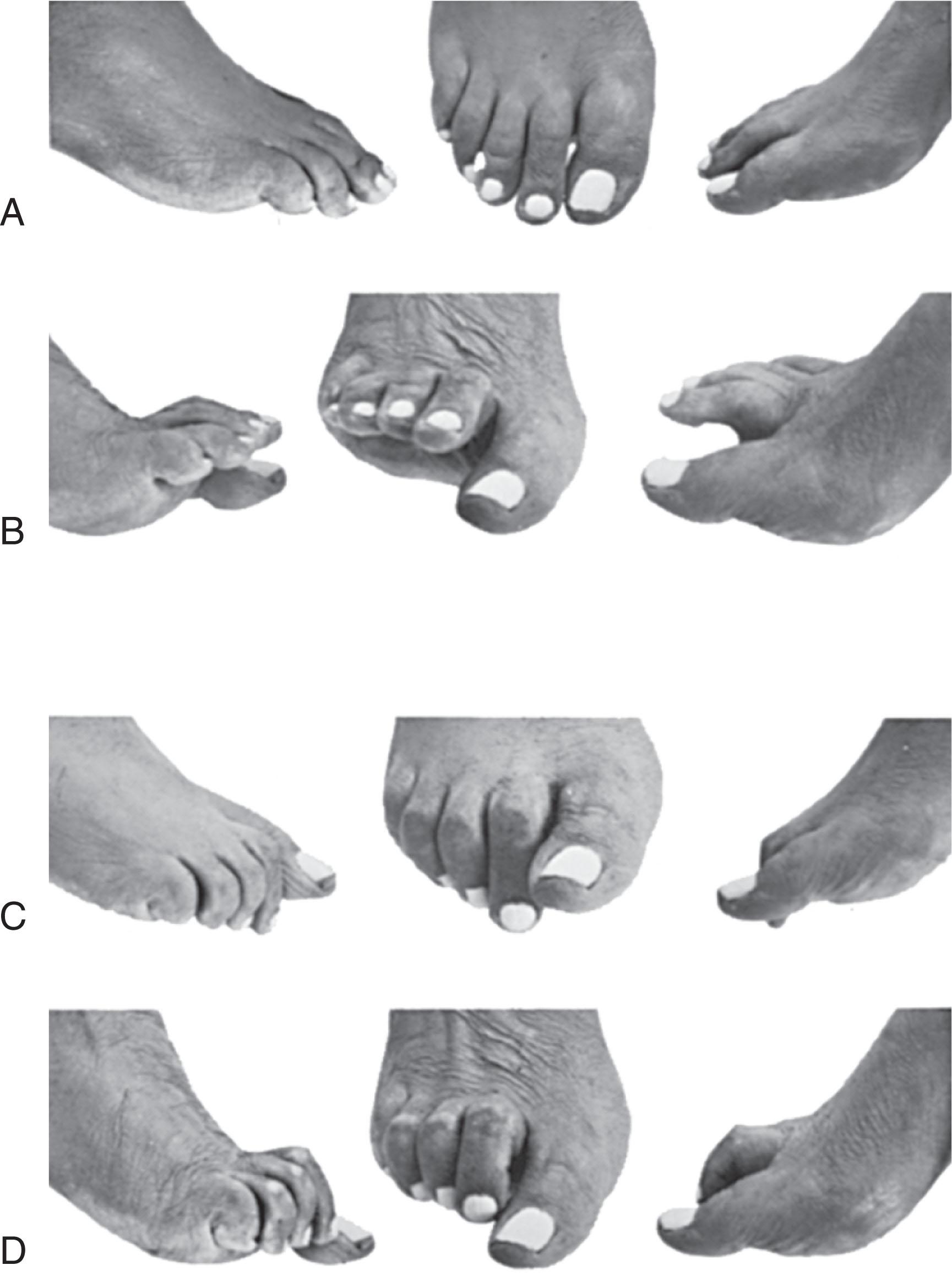
Lesser Toe Deformities Clinical Tree
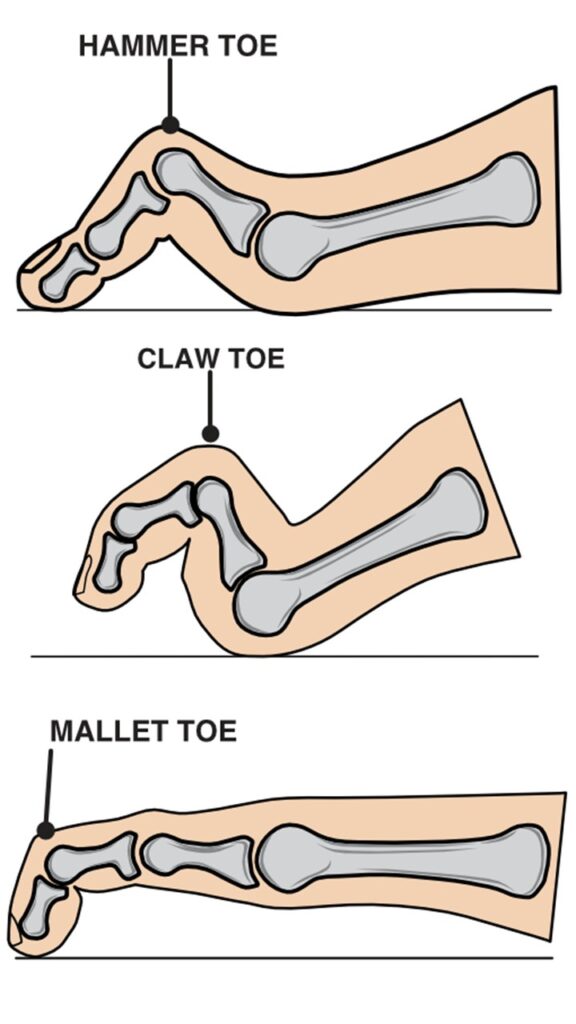
Pain in your toe or the ball of your foot lesser toe deformities

Anatomy, Biomechanics, and Pathogenesis of the Lesser Toes Deformities
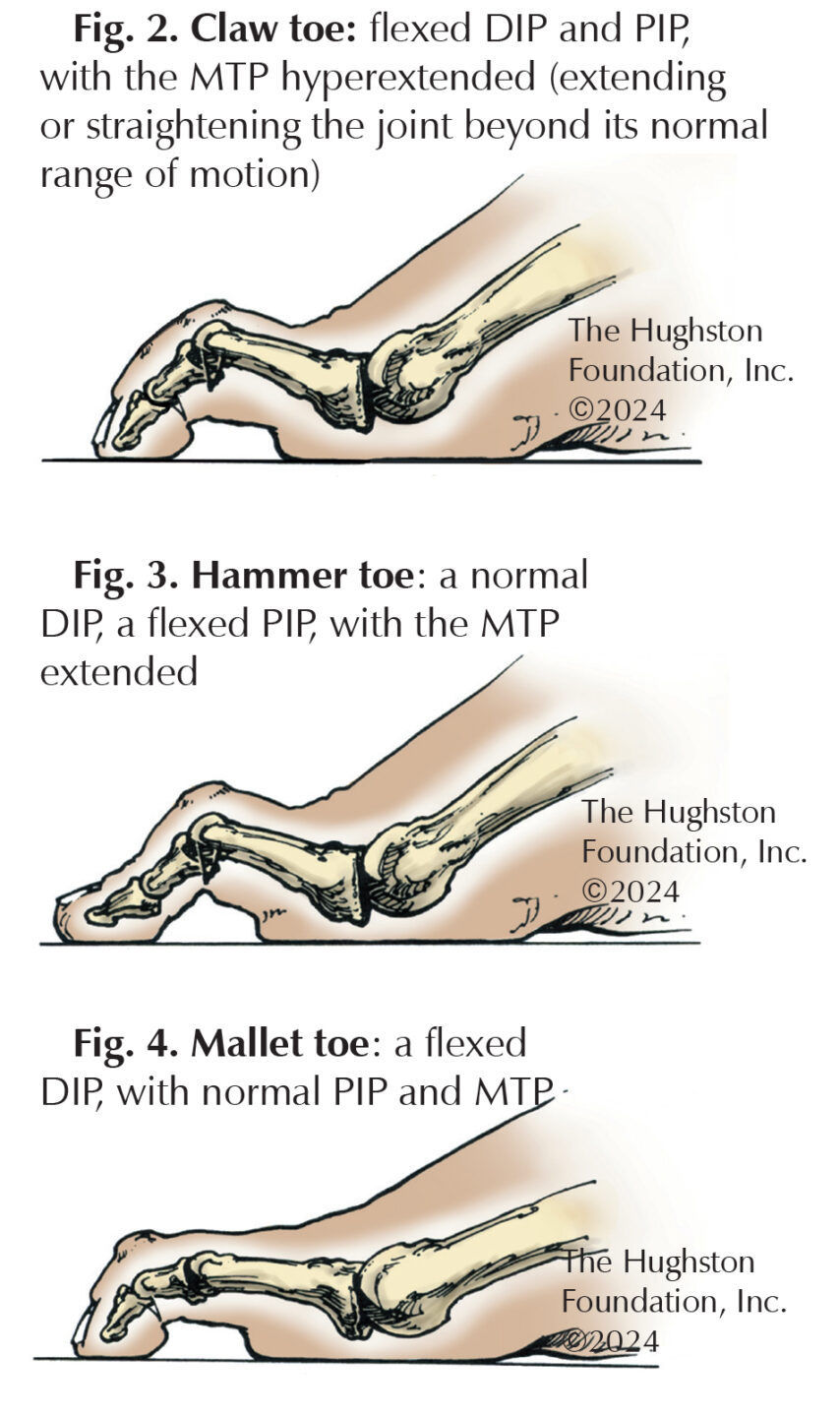
Lesser Toe Deformities Understanding Claw Toe, Hammer Toe, and Mallet

Diagram showing hammer toe deformity and anatomy Vector Image

Rheumatoid Deformities of the Lesser Toes Foot and Ankle Clinics

Management of Hammer Toe Deformities Using Percutaneous Surgical

Lesser Toe Deformities Clinical Tree

Types Of Lesser Toe Deformities at Bill Voigt blog

Different Types Of Toe Deformities Design Talk

Toe Deformities Symptoms, Diagnosis & Treatment Freedom Clinics
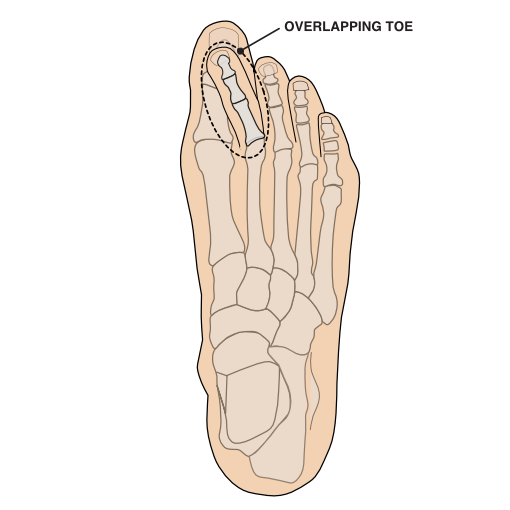
Lesser toe deformities NHS Lanarkshire

Types Of Lesser Toe Deformities at Bill Voigt blog
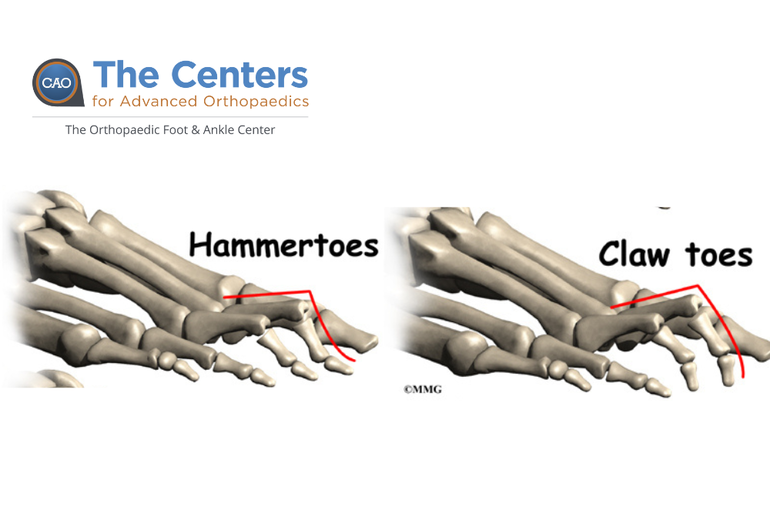
Types Of Toe Deformities

Common deformities seen in the lesser toes, as described in Table 2. a

Anatomy, Biomechanics, and Pathogenesis of the Lesser Toes Deformities

Anatomy, Biomechanics, and Pathogenesis of the Lesser Toes Deformities
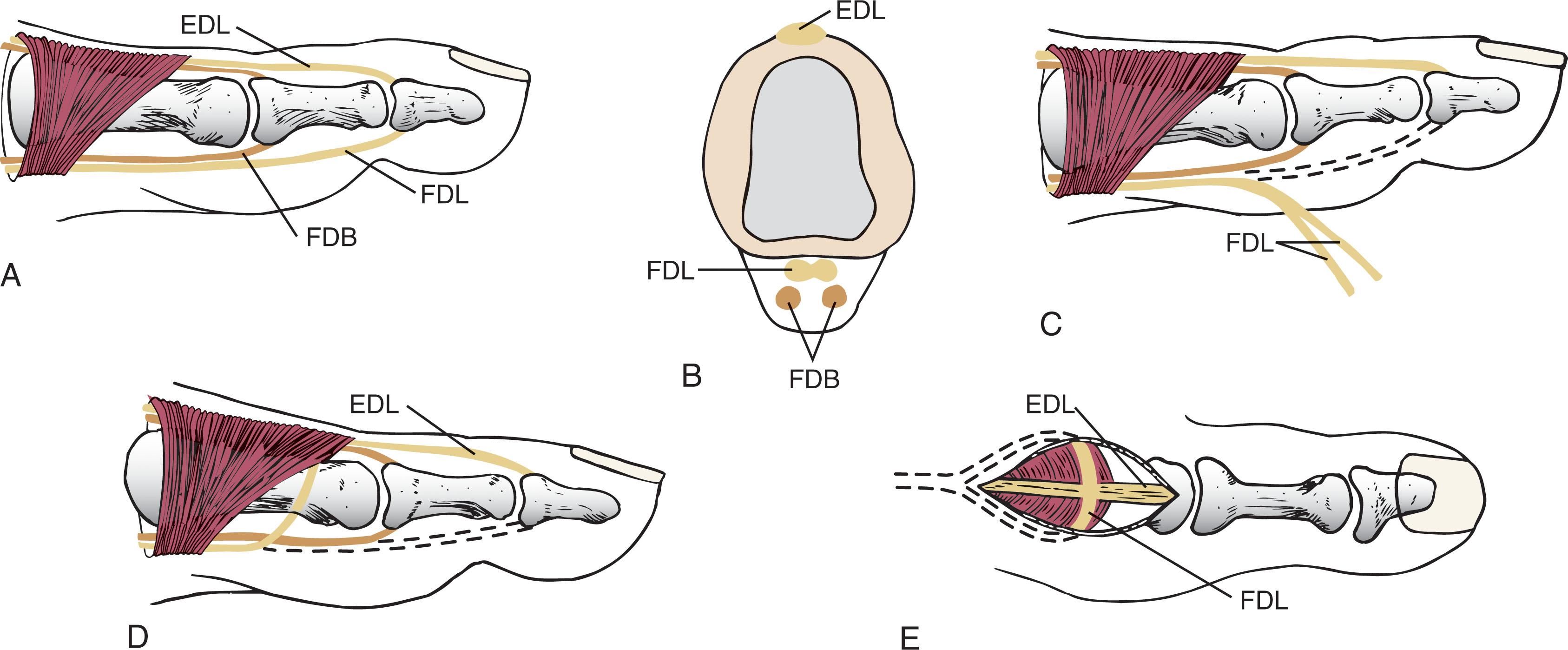
Lesser Toe Deformities Clinical Tree

Different Types Of Foot Deformities at Sara Swasey blog

Orthotics for the Treatment of Lesser Toe Deformities Foot and Ankle
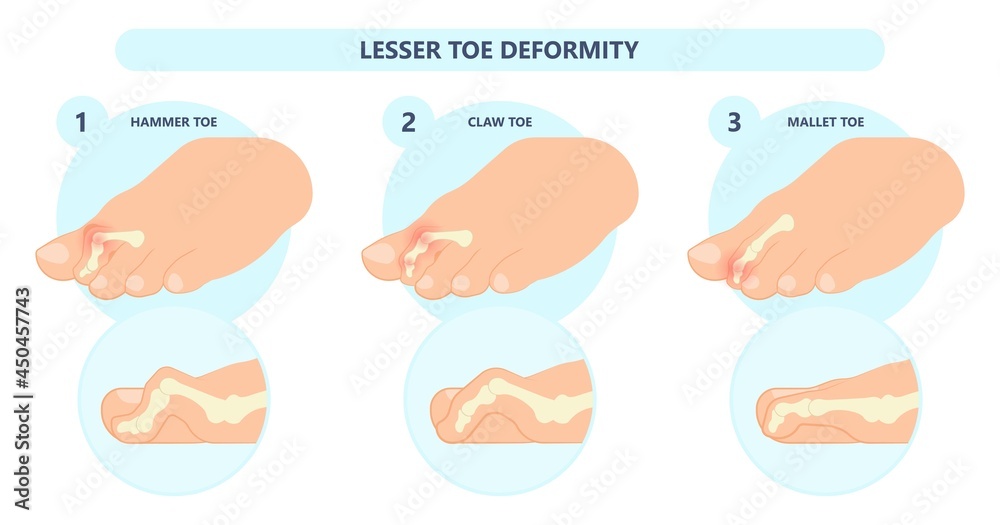
Types Of Lesser Toe Deformities at Bill Voigt blog
4 在启动列表,找到Anydesk,如下图所示 5 选中Anydesk,点击禁用,如下图所示 6 看到Anydesk后面的状态显示已禁用就是禁止开机启动成功了,如下图所示 End
Related Post:
