
Sefirat Haomer Chart
Sefirat Haomer Chart - 4 在启动列表,找到anydesk,如下图所示 5 选中anydesk,点击禁用,如下图所示 6 看到anydesk后面的状态显示已禁用就是禁止开机启动成功了,如下图所示 end 8 总结: 1进到anydesk应用窗口 2点下概述图标,进到概述列表菜单 3点下设置,进到设置窗口 4点下安全,进到安全窗口就可以看到远程访问, 5点下允许无监督的访问单选框,进到工作. 因為win10是還原系統的.假設還原了10台.在anydesk裡的id(如圖987 654 321)都是一樣的請問哪裡可以更改已試過重裝anydesk也是一樣原id(如圖987 654 321)已試. 知乎,中文互联网高质量的问答社区和创作者聚集的原创内容平台,于 2011 年 1 月正式上线,以「让人们更好的分享知识、经验和见解,找到自己的解答」为品牌使命。知乎凭借认真、专业、友善的社区. Anydesk 的顯示,一般是依照被控端的解析度。 自動縮小或放大整頁可控的模式。 這是預設值。 如果你想要調整畫面,一般有兩種做法。 調整被控端的解析度:這種其實還可以去區分. Anydesk 的顯示,一般是依照被控端的解析度。 自動縮小或放大整頁可控的模式。 這是預設值。 如果你想要調整畫面,一般有兩種做法。 調整被控端的解析度:這種其實還可以去區分. 知乎,中文互联网高质量的问答社区和创作者聚集的原创内容平台,于 2011 年 1 月正式上线,以「让人们更好的分享知识、经验和见解,找到自己的解答」为品牌使命。知乎凭借认真、专业、友善的社区. 8 总结: 1进到anydesk应用窗口 2点下概述图标,进到概述列表菜单 3点下设置,进到设置窗口 4点下安全,进到安全窗口就可以看到远程访问, 5点下允许无监督的访问单选框,进到工作. 因為win10是還原系統的.假設還原了10台.在anydesk裡的id(如圖987 654 321)都是一樣的請問哪裡可以更改已試過重裝anydesk也是一樣原id(如圖987 654 321)已試. 4 在启动列表,找到anydesk,如下图所示 5 选中anydesk,点击禁用,如下图所示 6 看到anydesk后面的状态显示已禁用就是禁止开机启动成功了,如下图所示 end Anydesk 的顯示,一般是依照被控端的解析度。 自動縮小或放大整頁可控的模式。 這是預設值。 如果你想要調整畫面,一般有兩種做法。 調整被控端的解析度:這種其實還可以去區分. 知乎,中文互联网高质量的问答社区和创作者聚集的原创内容平台,于 2011 年 1 月正式上线,以「让人们更好的分享知识、经验和见解,找到自己的解答」为品牌使命。知乎凭借认真、专业、友善的社区. 8 总结: 1进到anydesk应用窗口 2点下概述图标,进到概述列表菜单 3点下设置,进到设置窗口 4点下安全,进到安全窗口就可以看到远程访问, 5点下允许无监督的访问单选框,进到工作. 因為win10是還原系統的.假設還原了10台.在anydesk裡的id(如圖987 654 321)都是一樣的請問哪裡可以更改已試過重裝anydesk也是一樣原id(如圖987 654 321)已試. 4 在启动列表,找到anydesk,如下图所示 5 选中anydesk,点击禁用,如下图所示 6 看到anydesk后面的状态显示已禁用就是禁止开机启动成功了,如下图所示 end 知乎,中文互联网高质量的问答社区和创作者聚集的原创内容平台,于 2011 年 1 月正式上线,以「让人们更好的分享知识、经验和见解,找到自己的解答」为品牌使命。知乎凭借认真、专业、友善的社区. Anydesk 的顯示,一般是依照被控端的解析度。 自動縮小或放大整頁可控的模式。 這是預設值。 如果你想要調整畫面,一般有兩種做法。 調整被控端的解析度:這種其實還可以去區分. 4 在启动列表,找到anydesk,如下图所示 5 选中anydesk,点击禁用,如下图所示 6 看到anydesk后面的状态显示已禁用就是禁止开机启动成功了,如下图所示 end 8 总结: 1进到anydesk应用窗口 2点下概述图标,进到概述列表菜单 3点下设置,进到设置窗口 4点下安全,进到安全窗口就可以看到远程访问, 5点下允许无监督的访问单选框,进到工作. 因為win10是還原系統的.假設還原了10台.在anydesk裡的id(如圖987 654 321)都是一樣的請問哪裡可以更改已試過重裝anydesk也是一樣原id(如圖987 654 321)已試. 知乎,中文互联网高质量的问答社区和创作者聚集的原创内容平台,于 2011 年 1 月正式上线,以「让人们更好的分享知识、经验和见解,找到自己的解答」为品牌使命。知乎凭借认真、专业、友善的社区. 4 在启动列表,找到anydesk,如下图所示 5 选中anydesk,点击禁用,如下图所示 6 看到anydesk后面的状态显示已禁用就是禁止开机启动成功了,如下图所示 end Anydesk 的顯示,一般是依照被控端的解析度。 自動縮小或放大整頁可控的模式。 這是預設值。 如果你想要調整畫面,一般有兩種做法。 調整被控端的解析度:這種其實還可以去區分. 8 总结: 1进到anydesk应用窗口 2点下概述图标,进到概述列表菜单 3点下设置,进到设置窗口 4点下安全,进到安全窗口就可以看到远程访问, 5点下允许无监督的访问单选框,进到工作. 因為win10是還原系統的.假設還原了10台.在anydesk裡的id(如圖987 654 321)都是一樣的請問哪裡可以更改已試過重裝anydesk也是一樣原id(如圖987 654 321)已試. 4 在启动列表,找到anydesk,如下图所示 5 选中anydesk,点击禁用,如下图所示 6 看到anydesk后面的状态显示已禁用就是禁止开机启动成功了,如下图所示 end 8 总结: 1进到anydesk应用窗口 2点下概述图标,进到概述列表菜单 3点下设置,进到设置窗口 4点下安全,进到安全窗口就可以看到远程访问, 5点下允许无监督的访问单选框,进到工作. Anydesk 的顯示,一般是依照被控端的解析度。 自動縮小或放大整頁可控的模式。 這是預設值。 如果你想要調整畫面,一般有兩種做法。 調整被控端的解析度:這種其實還可以去區分. 因為win10是還原系統的.假設還原了10台.在anydesk裡的id(如圖987 654 321)都是一樣的請問哪裡可以更改已試過重裝anydesk也是一樣原id(如圖987 654 321)已試. 知乎,中文互联网高质量的问答社区和创作者聚集的原创内容平台,于 2011 年 1 月正式上线,以「让人们更好的分享知识、经验和见解,找到自己的解答」为品牌使命。知乎凭借认真、专业、友善的社区. Anydesk 的顯示,一般是依照被控端的解析度。 自動縮小或放大整頁可控的模式。 這是預設值。 如果你想要調整畫面,一般有兩種做法。 調整被控端的解析度:這種其實還可以去區分. 8 总结: 1进到anydesk应用窗口 2点下概述图标,进到概述列表菜单 3点下设置,进到设置窗口 4点下安全,进到安全窗口就可以看到远程访问, 5点下允许无监督的访问单选框,进到工作. 知乎,中文互联网高质量的问答社区和创作者聚集的原创内容平台,于 2011 年 1 月正式上线,以「让人们更好的分享知识、经验和见解,找到自己的解答」为品牌使命。知乎凭借认真、专业、友善的社区. 4 在启动列表,找到anydesk,如下图所示 5 选中anydesk,点击禁用,如下图所示 6 看到anydesk后面的状态显示已禁用就是禁止开机启动成功了,如下图所示 end 因為win10是還原系統的.假設還原了10台.在anydesk裡的id(如圖987 654 321)都是一樣的請問哪裡可以更改已試過重裝anydesk也是一樣原id(如圖987 654 321)已試. 知乎,中文互联网高质量的问答社区和创作者聚集的原创内容平台,于 2011 年 1 月正式上线,以「让人们更好的分享知识、经验和见解,找到自己的解答」为品牌使命。知乎凭借认真、专业、友善的社区. 因為win10是還原系統的.假設還原了10台.在anydesk裡的id(如圖987 654 321)都是一樣的請問哪裡可以更改已試過重裝anydesk也是一樣原id(如圖987 654 321)已試. 8 总结: 1进到anydesk应用窗口 2点下概述图标,进到概述列表菜单 3点下设置,进到设置窗口 4点下安全,进到安全窗口就可以看到远程访问, 5点下允许无监督的访问单选框,进到工作. 4 在启动列表,找到anydesk,如下图所示 5 选中anydesk,点击禁用,如下图所示 6 看到anydesk后面的状态显示已禁用就是禁止开机启动成功了,如下图所示 end Anydesk 的顯示,一般是依照被控端的解析度。 自動縮小或放大整頁可控的模式。 這是預設值。 如果你想要調整畫面,一般有兩種做法。 調整被控端的解析度:這種其實還可以去區分. Anydesk 的顯示,一般是依照被控端的解析度。 自動縮小或放大整頁可控的模式。 這是預設值。 如果你想要調整畫面,一般有兩種做法。 調整被控端的解析度:這種其實還可以去區分. 4 在启动列表,找到anydesk,如下图所示 5 选中anydesk,点击禁用,如下图所示 6 看到anydesk后面的状态显示已禁用就是禁止开机启动成功了,如下图所示 end 因為win10是還原系統的.假設還原了10台.在anydesk裡的id(如圖987 654 321)都是一樣的請問哪裡可以更改已試過重裝anydesk也是一樣原id(如圖987 654 321)已試. 知乎,中文互联网高质量的问答社区和创作者聚集的原创内容平台,于 2011 年 1 月正式上线,以「让人们更好的分享知识、经验和见解,找到自己的解答」为品牌使命。知乎凭借认真、专业、友善的社区. 8 总结: 1进到anydesk应用窗口 2点下概述图标,进到概述列表菜单 3点下设置,进到设置窗口 4点下安全,进到安全窗口就可以看到远程访问, 5点下允许无监督的访问单选框,进到工作. 知乎,中文互联网高质量的问答社区和创作者聚集的原创内容平台,于 2011 年 1 月正式上线,以「让人们更好的分享知识、经验和见解,找到自己的解答」为品牌使命。知乎凭借认真、专业、友善的社区. 因為win10是還原系統的.假設還原了10台.在anydesk裡的id(如圖987 654 321)都是一樣的請問哪裡可以更改已試過重裝anydesk也是一樣原id(如圖987 654 321)已試. 8 总结: 1进到anydesk应用窗口 2点下概述图标,进到概述列表菜单 3点下设置,进到设置窗口 4点下安全,进到安全窗口就可以看到远程访问, 5点下允许无监督的访问单选框,进到工作. Anydesk 的顯示,一般是依照被控端的解析度。 自動縮小或放大整頁可控的模式。 這是預設值。 如果你想要調整畫面,一般有兩種做法。 調整被控端的解析度:這種其實還可以去區分. 4 在启动列表,找到anydesk,如下图所示 5 选中anydesk,点击禁用,如下图所示 6 看到anydesk后面的状态显示已禁用就是禁止开机启动成功了,如下图所示 end 8 总结: 1进到anydesk应用窗口 2点下概述图标,进到概述列表菜单 3点下设置,进到设置窗口 4点下安全,进到安全窗口就可以看到远程访问, 5点下允许无监督的访问单选框,进到工作. 知乎,中文互联网高质量的问答社区和创作者聚集的原创内容平台,于 2011 年 1 月正式上线,以「让人们更好的分享知识、经验和见解,找到自己的解答」为品牌使命。知乎凭借认真、专业、友善的社区. 4 在启动列表,找到anydesk,如下图所示 5 选中anydesk,点击禁用,如下图所示 6 看到anydesk后面的状态显示已禁用就是禁止开机启动成功了,如下图所示 end 因為win10是還原系統的.假設還原了10台.在anydesk裡的id(如圖987 654 321)都是一樣的請問哪裡可以更改已試過重裝anydesk也是一樣原id(如圖987 654 321)已試. Anydesk 的顯示,一般是依照被控端的解析度。 自動縮小或放大整頁可控的模式。 這是預設值。 如果你想要調整畫面,一般有兩種做法。 調整被控端的解析度:這種其實還可以去區分. 4 在启动列表,找到anydesk,如下图所示 5 选中anydesk,点击禁用,如下图所示 6 看到anydesk后面的状态显示已禁用就是禁止开机启动成功了,如下图所示 end Anydesk 的顯示,一般是依照被控端的解析度。 自動縮小或放大整頁可控的模式。 這是預設值。 如果你想要調整畫面,一般有兩種做法。 調整被控端的解析度:這種其實還可以去區分. 知乎,中文互联网高质量的问答社区和创作者聚集的原创内容平台,于 2011 年 1 月正式上线,以「让人们更好的分享知识、经验和见解,找到自己的解答」为品牌使命。知乎凭借认真、专业、友善的社区. 8 总结: 1进到anydesk应用窗口 2点下概述图标,进到概述列表菜单 3点下设置,进到设置窗口 4点下安全,进到安全窗口就可以看到远程访问, 5点下允许无监督的访问单选框,进到工作. 因為win10是還原系統的.假設還原了10台.在anydesk裡的id(如圖987 654 321)都是一樣的請問哪裡可以更改已試過重裝anydesk也是一樣原id(如圖987 654 321)已試. 4 在启动列表,找到anydesk,如下图所示 5 选中anydesk,点击禁用,如下图所示 6 看到anydesk后面的状态显示已禁用就是禁止开机启动成功了,如下图所示 end 8 总结: 1进到anydesk应用窗口 2点下概述图标,进到概述列表菜单 3点下设置,进到设置窗口 4点下安全,进到安全窗口就可以看到远程访问, 5点下允许无监督的访问单选框,进到工作. 知乎,中文互联网高质量的问答社区和创作者聚集的原创内容平台,于 2011 年 1 月正式上线,以「让人们更好的分享知识、经验和见解,找到自己的解答」为品牌使命。知乎凭借认真、专业、友善的社区. 因為win10是還原系統的.假設還原了10台.在anydesk裡的id(如圖987 654 321)都是一樣的請問哪裡可以更改已試過重裝anydesk也是一樣原id(如圖987 654 321)已試. Anydesk 的顯示,一般是依照被控端的解析度。 自動縮小或放大整頁可控的模式。 這是預設值。 如果你想要調整畫面,一般有兩種做法。 調整被控端的解析度:這種其實還可以去區分. 知乎,中文互联网高质量的问答社区和创作者聚集的原创内容平台,于 2011 年 1 月正式上线,以「让人们更好的分享知识、经验和见解,找到自己的解答」为品牌使命。知乎凭借认真、专业、友善的社区. 4 在启动列表,找到anydesk,如下图所示 5 选中anydesk,点击禁用,如下图所示 6 看到anydesk后面的状态显示已禁用就是禁止开机启动成功了,如下图所示 end 因為win10是還原系統的.假設還原了10台.在anydesk裡的id(如圖987 654 321)都是一樣的請問哪裡可以更改已試過重裝anydesk也是一樣原id(如圖987 654 321)已試. Anydesk 的顯示,一般是依照被控端的解析度。 自動縮小或放大整頁可控的模式。 這是預設值。 如果你想要調整畫面,一般有兩種做法。 調整被控端的解析度:這種其實還可以去區分. 8 总结: 1进到anydesk应用窗口 2点下概述图标,进到概述列表菜单 3点下设置,进到设置窗口 4点下安全,进到安全窗口就可以看到远程访问, 5点下允许无监督的访问单选框,进到工作. Anydesk 的顯示,一般是依照被控端的解析度。 自動縮小或放大整頁可控的模式。 這是預設值。 如果你想要調整畫面,一般有兩種做法。 調整被控端的解析度:這種其實還可以去區分. 4 在启动列表,找到anydesk,如下图所示 5 选中anydesk,点击禁用,如下图所示 6 看到anydesk后面的状态显示已禁用就是禁止开机启动成功了,如下图所示 end 知乎,中文互联网高质量的问答社区和创作者聚集的原创内容平台,于 2011 年 1 月正式上线,以「让人们更好的分享知识、经验和见解,找到自己的解答」为品牌使命。知乎凭借认真、专业、友善的社区. 8 总结: 1进到anydesk应用窗口 2点下概述图标,进到概述列表菜单 3点下设置,进到设置窗口 4点下安全,进到安全窗口就可以看到远程访问, 5点下允许无监督的访问单选框,进到工作. 因為win10是還原系統的.假設還原了10台.在anydesk裡的id(如圖987 654 321)都是一樣的請問哪裡可以更改已試過重裝anydesk也是一樣原id(如圖987 654 321)已試. Anydesk 的顯示,一般是依照被控端的解析度。 自動縮小或放大整頁可控的模式。 這是預設值。 如果你想要調整畫面,一般有兩種做法。 調整被控端的解析度:這種其實還可以去區分. 4 在启动列表,找到anydesk,如下图所示 5 选中anydesk,点击禁用,如下图所示 6 看到anydesk后面的状态显示已禁用就是禁止开机启动成功了,如下图所示 end 8 总结: 1进到anydesk应用窗口 2点下概述图标,进到概述列表菜单 3点下设置,进到设置窗口 4点下安全,进到安全窗口就可以看到远程访问, 5点下允许无监督的访问单选框,进到工作. 知乎,中文互联网高质量的问答社区和创作者聚集的原创内容平台,于 2011 年 1 月正式上线,以「让人们更好的分享知识、经验和见解,找到自己的解答」为品牌使命。知乎凭借认真、专业、友善的社区. 因為win10是還原系統的.假設還原了10台.在anydesk裡的id(如圖987 654 321)都是一樣的請問哪裡可以更改已試過重裝anydesk也是一樣原id(如圖987 654 321)已試. 知乎,中文互联网高质量的问答社区和创作者聚集的原创内容平台,于 2011 年 1 月正式上线,以「让人们更好的分享知识、经验和见解,找到自己的解答」为品牌使命。知乎凭借认真、专业、友善的社区. 4 在启动列表,找到anydesk,如下图所示 5 选中anydesk,点击禁用,如下图所示 6 看到anydesk后面的状态显示已禁用就是禁止开机启动成功了,如下图所示 end 因為win10是還原系統的.假設還原了10台.在anydesk裡的id(如圖987 654 321)都是一樣的請問哪裡可以更改已試過重裝anydesk也是一樣原id(如圖987 654 321)已試. Anydesk 的顯示,一般是依照被控端的解析度。 自動縮小或放大整頁可控的模式。 這是預設值。 如果你想要調整畫面,一般有兩種做法。 調整被控端的解析度:這種其實還可以去區分. 8 总结: 1进到anydesk应用窗口 2点下概述图标,进到概述列表菜单 3点下设置,进到设置窗口 4点下安全,进到安全窗口就可以看到远程访问, 5点下允许无监督的访问单选框,进到工作. 4 在启动列表,找到anydesk,如下图所示 5 选中anydesk,点击禁用,如下图所示 6 看到anydesk后面的状态显示已禁用就是禁止开机启动成功了,如下图所示 end 8 总结: 1进到anydesk应用窗口 2点下概述图标,进到概述列表菜单 3点下设置,进到设置窗口 4点下安全,进到安全窗口就可以看到远程访问, 5点下允许无监督的访问单选框,进到工作. 知乎,中文互联网高质量的问答社区和创作者聚集的原创内容平台,于 2011 年 1 月正式上线,以「让人们更好的分享知识、经验和见解,找到自己的解答」为品牌使命。知乎凭借认真、专业、友善的社区. 因為win10是還原系統的.假設還原了10台.在anydesk裡的id(如圖987 654 321)都是一樣的請問哪裡可以更改已試過重裝anydesk也是一樣原id(如圖987 654 321)已試. Anydesk 的顯示,一般是依照被控端的解析度。 自動縮小或放大整頁可控的模式。 這是預設值。 如果你想要調整畫面,一般有兩種做法。 調整被控端的解析度:這種其實還可以去區分. Anydesk 的顯示,一般是依照被控端的解析度。 自動縮小或放大整頁可控的模式。 這是預設值。 如果你想要調整畫面,一般有兩種做法。 調整被控端的解析度:這種其實還可以去區分. 4 在启动列表,找到anydesk,如下图所示 5 选中anydesk,点击禁用,如下图所示 6 看到anydesk后面的状态显示已禁用就是禁止开机启动成功了,如下图所示 end 因為win10是還原系統的.假設還原了10台.在anydesk裡的id(如圖987 654 321)都是一樣的請問哪裡可以更改已試過重裝anydesk也是一樣原id(如圖987 654 321)已試. 8 总结: 1进到anydesk应用窗口 2点下概述图标,进到概述列表菜单 3点下设置,进到设置窗口 4点下安全,进到安全窗口就可以看到远程访问, 5点下允许无监督的访问单选框,进到工作. 知乎,中文互联网高质量的问答社区和创作者聚集的原创内容平台,于 2011 年 1 月正式上线,以「让人们更好的分享知识、经验和见解,找到自己的解答」为品牌使命。知乎凭借认真、专业、友善的社区. Anydesk 的顯示,一般是依照被控端的解析度。 自動縮小或放大整頁可控的模式。 這是預設值。 如果你想要調整畫面,一般有兩種做法。 調整被控端的解析度:這種其實還可以去區分. 因為win10是還原系統的.假設還原了10台.在anydesk裡的id(如圖987 654 321)都是一樣的請問哪裡可以更改已試過重裝anydesk也是一樣原id(如圖987 654 321)已試. 4 在启动列表,找到anydesk,如下图所示 5 选中anydesk,点击禁用,如下图所示 6 看到anydesk后面的状态显示已禁用就是禁止开机启动成功了,如下图所示 end 8 总结: 1进到anydesk应用窗口 2点下概述图标,进到概述列表菜单 3点下设置,进到设置窗口 4点下安全,进到安全窗口就可以看到远程访问, 5点下允许无监督的访问单选框,进到工作. 知乎,中文互联网高质量的问答社区和创作者聚集的原创内容平台,于 2011 年 1 月正式上线,以「让人们更好的分享知识、经验和见解,找到自己的解答」为品牌使命。知乎凭借认真、专业、友善的社区. Anydesk 的顯示,一般是依照被控端的解析度。 自動縮小或放大整頁可控的模式。 這是預設值。 如果你想要調整畫面,一般有兩種做法。 調整被控端的解析度:這種其實還可以去區分. 4 在启动列表,找到anydesk,如下图所示 5 选中anydesk,点击禁用,如下图所示 6 看到anydesk后面的状态显示已禁用就是禁止开机启动成功了,如下图所示 end 知乎,中文互联网高质量的问答社区和创作者聚集的原创内容平台,于 2011 年 1 月正式上线,以「让人们更好的分享知识、经验和见解,找到自己的解答」为品牌使命。知乎凭借认真、专业、友善的社区. 因為win10是還原系統的.假設還原了10台.在anydesk裡的id(如圖987 654 321)都是一樣的請問哪裡可以更改已試過重裝anydesk也是一樣原id(如圖987 654 321)已試. 8 总结: 1进到anydesk应用窗口 2点下概述图标,进到概述列表菜单 3点下设置,进到设置窗口 4点下安全,进到安全窗口就可以看到远程访问, 5点下允许无监督的访问单选框,进到工作. 因為win10是還原系統的.假設還原了10台.在anydesk裡的id(如圖987 654 321)都是一樣的請問哪裡可以更改已試過重裝anydesk也是一樣原id(如圖987 654 321)已試. 知乎,中文互联网高质量的问答社区和创作者聚集的原创内容平台,于 2011 年 1 月正式上线,以「让人们更好的分享知识、经验和见解,找到自己的解答」为品牌使命。知乎凭借认真、专业、友善的社区. Anydesk 的顯示,一般是依照被控端的解析度。 自動縮小或放大整頁可控的模式。 這是預設值。 如果你想要調整畫面,一般有兩種做法。 調整被控端的解析度:這種其實還可以去區分. 4 在启动列表,找到anydesk,如下图所示 5 选中anydesk,点击禁用,如下图所示 6 看到anydesk后面的状态显示已禁用就是禁止开机启动成功了,如下图所示 end 8 总结: 1进到anydesk应用窗口 2点下概述图标,进到概述列表菜单 3点下设置,进到设置窗口 4点下安全,进到安全窗口就可以看到远程访问, 5点下允许无监督的访问单选框,进到工作. 8 总结: 1进到anydesk应用窗口 2点下概述图标,进到概述列表菜单 3点下设置,进到设置窗口 4点下安全,进到安全窗口就可以看到远程访问, 5点下允许无监督的访问单选框,进到工作. 4 在启动列表,找到anydesk,如下图所示 5 选中anydesk,点击禁用,如下图所示 6 看到anydesk后面的状态显示已禁用就是禁止开机启动成功了,如下图所示 end 知乎,中文互联网高质量的问答社区和创作者聚集的原创内容平台,于 2011 年 1 月正式上线,以「让人们更好的分享知识、经验和见解,找到自己的解答」为品牌使命。知乎凭借认真、专业、友善的社区. 因為win10是還原系統的.假設還原了10台.在anydesk裡的id(如圖987 654 321)都是一樣的請問哪裡可以更改已試過重裝anydesk也是一樣原id(如圖987 654 321)已試. Anydesk 的顯示,一般是依照被控端的解析度。 自動縮小或放大整頁可控的模式。 這是預設值。 如果你想要調整畫面,一般有兩種做法。 調整被控端的解析度:這種其實還可以去區分. 知乎,中文互联网高质量的问答社区和创作者聚集的原创内容平台,于 2011 年 1 月正式上线,以「让人们更好的分享知识、经验和见解,找到自己的解答」为品牌使命。知乎凭借认真、专业、友善的社区. Anydesk 的顯示,一般是依照被控端的解析度。 自動縮小或放大整頁可控的模式。 這是預設值。 如果你想要調整畫面,一般有兩種做法。 調整被控端的解析度:這種其實還可以去區分. 因為win10是還原系統的.假設還原了10台.在anydesk裡的id(如圖987 654 321)都是一樣的請問哪裡可以更改已試過重裝anydesk也是一樣原id(如圖987 654 321)已試. 4 在启动列表,找到anydesk,如下图所示 5 选中anydesk,点击禁用,如下图所示 6 看到anydesk后面的状态显示已禁用就是禁止开机启动成功了,如下图所示 end 8 总结: 1进到anydesk应用窗口 2点下概述图标,进到概述列表菜单 3点下设置,进到设置窗口 4点下安全,进到安全窗口就可以看到远程访问, 5点下允许无监督的访问单选框,进到工作. 8 总结: 1进到anydesk应用窗口 2点下概述图标,进到概述列表菜单 3点下设置,进到设置窗口 4点下安全,进到安全窗口就可以看到远程访问, 5点下允许无监督的访问单选框,进到工作. Anydesk 的顯示,一般是依照被控端的解析度。 自動縮小或放大整頁可控的模式。 這是預設值。 如果你想要調整畫面,一般有兩種做法。 調整被控端的解析度:這種其實還可以去區分. 因為win10是還原系統的.假設還原了10台.在anydesk裡的id(如圖987 654 321)都是一樣的請問哪裡可以更改已試過重裝anydesk也是一樣原id(如圖987 654 321)已試. 知乎,中文互联网高质量的问答社区和创作者聚集的原创内容平台,于 2011 年 1 月正式上线,以「让人们更好的分享知识、经验和见解,找到自己的解答」为品牌使命。知乎凭借认真、专业、友善的社区. 4 在启动列表,找到anydesk,如下图所示 5 选中anydesk,点击禁用,如下图所示 6 看到anydesk后面的状态显示已禁用就是禁止开机启动成功了,如下图所示 end 因為win10是還原系統的.假設還原了10台.在anydesk裡的id(如圖987 654 321)都是一樣的請問哪裡可以更改已試過重裝anydesk也是一樣原id(如圖987 654 321)已試. 8 总结: 1进到anydesk应用窗口 2点下概述图标,进到概述列表菜单 3点下设置,进到设置窗口 4点下安全,进到安全窗口就可以看到远程访问, 5点下允许无监督的访问单选框,进到工作. 4 在启动列表,找到anydesk,如下图所示 5 选中anydesk,点击禁用,如下图所示 6 看到anydesk后面的状态显示已禁用就是禁止开机启动成功了,如下图所示 end Anydesk 的顯示,一般是依照被控端的解析度。 自動縮小或放大整頁可控的模式。 這是預設值。 如果你想要調整畫面,一般有兩種做法。 調整被控端的解析度:這種其實還可以去區分. 知乎,中文互联网高质量的问答社区和创作者聚集的原创内容平台,于 2011 年 1 月正式上线,以「让人们更好的分享知识、经验和见解,找到自己的解答」为品牌使命。知乎凭借认真、专业、友善的社区. 因為win10是還原系統的.假設還原了10台.在anydesk裡的id(如圖987 654 321)都是一樣的請問哪裡可以更改已試過重裝anydesk也是一樣原id(如圖987 654 321)已試. 4 在启动列表,找到anydesk,如下图所示 5 选中anydesk,点击禁用,如下图所示 6 看到anydesk后面的状态显示已禁用就是禁止开机启动成功了,如下图所示 end 知乎,中文互联网高质量的问答社区和创作者聚集的原创内容平台,于 2011 年 1 月正式上线,以「让人们更好的分享知识、经验和见解,找到自己的解答」为品牌使命。知乎凭借认真、专业、友善的社区. Anydesk 的顯示,一般是依照被控端的解析度。 自動縮小或放大整頁可控的模式。 這是預設值。 如果你想要調整畫面,一般有兩種做法。 調整被控端的解析度:這種其實還可以去區分. 8 总结: 1进到anydesk应用窗口 2点下概述图标,进到概述列表菜单 3点下设置,进到设置窗口 4点下安全,进到安全窗口就可以看到远程访问, 5点下允许无监督的访问单选框,进到工作. 8 总结: 1进到anydesk应用窗口 2点下概述图标,进到概述列表菜单 3点下设置,进到设置窗口 4点下安全,进到安全窗口就可以看到远程访问, 5点下允许无监督的访问单选框,进到工作. Anydesk 的顯示,一般是依照被控端的解析度。 自動縮小或放大整頁可控的模式。 這是預設值。 如果你想要調整畫面,一般有兩種做法。 調整被控端的解析度:這種其實還可以去區分. 因為win10是還原系統的.假設還原了10台.在anydesk裡的id(如圖987 654 321)都是一樣的請問哪裡可以更改已試過重裝anydesk也是一樣原id(如圖987 654 321)已試. 知乎,中文互联网高质量的问答社区和创作者聚集的原创内容平台,于 2011 年 1 月正式上线,以「让人们更好的分享知识、经验和见解,找到自己的解答」为品牌使命。知乎凭借认真、专业、友善的社区. 4 在启动列表,找到anydesk,如下图所示 5 选中anydesk,点击禁用,如下图所示 6 看到anydesk后面的状态显示已禁用就是禁止开机启动成功了,如下图所示 end 知乎,中文互联网高质量的问答社区和创作者聚集的原创内容平台,于 2011 年 1 月正式上线,以「让人们更好的分享知识、经验和见解,找到自己的解答」为品牌使命。知乎凭借认真、专业、友善的社区. Anydesk 的顯示,一般是依照被控端的解析度。 自動縮小或放大整頁可控的模式。 這是預設值。 如果你想要調整畫面,一般有兩種做法。 調整被控端的解析度:這種其實還可以去區分. 8 总结: 1进到anydesk应用窗口 2点下概述图标,进到概述列表菜单 3点下设置,进到设置窗口 4点下安全,进到安全窗口就可以看到远程访问, 5点下允许无监督的访问单选框,进到工作. 因為win10是還原系統的.假設還原了10台.在anydesk裡的id(如圖987 654 321)都是一樣的請問哪裡可以更改已試過重裝anydesk也是一樣原id(如圖987 654 321)已試. 4 在启动列表,找到anydesk,如下图所示 5 选中anydesk,点击禁用,如下图所示 6 看到anydesk后面的状态显示已禁用就是禁止开机启动成功了,如下图所示 end 8 总结: 1进到anydesk应用窗口 2点下概述图标,进到概述列表菜单 3点下设置,进到设置窗口 4点下安全,进到安全窗口就可以看到远程访问, 5点下允许无监督的访问单选框,进到工作. 因為win10是還原系統的.假設還原了10台.在anydesk裡的id(如圖987 654 321)都是一樣的請問哪裡可以更改已試過重裝anydesk也是一樣原id(如圖987 654 321)已試. 知乎,中文互联网高质量的问答社区和创作者聚集的原创内容平台,于 2011 年 1 月正式上线,以「让人们更好的分享知识、经验和见解,找到自己的解答」为品牌使命。知乎凭借认真、专业、友善的社区. 4 在启动列表,找到anydesk,如下图所示 5 选中anydesk,点击禁用,如下图所示 6 看到anydesk后面的状态显示已禁用就是禁止开机启动成功了,如下图所示 end Anydesk 的顯示,一般是依照被控端的解析度。 自動縮小或放大整頁可控的模式。 這是預設值。 如果你想要調整畫面,一般有兩種做法。 調整被控端的解析度:這種其實還可以去區分. 4 在启动列表,找到anydesk,如下图所示 5 选中anydesk,点击禁用,如下图所示 6 看到anydesk后面的状态显示已禁用就是禁止开机启动成功了,如下图所示 end 知乎,中文互联网高质量的问答社区和创作者聚集的原创内容平台,于 2011 年 1 月正式上线,以「让人们更好的分享知识、经验和见解,找到自己的解答」为品牌使命。知乎凭借认真、专业、友善的社区. 因為win10是還原系統的.假設還原了10台.在anydesk裡的id(如圖987 654 321)都是一樣的請問哪裡可以更改已試過重裝anydesk也是一樣原id(如圖987 654 321)已試. Anydesk 的顯示,一般是依照被控端的解析度。 自動縮小或放大整頁可控的模式。 這是預設值。 如果你想要調整畫面,一般有兩種做法。 調整被控端的解析度:這種其實還可以去區分. 8 总结: 1进到anydesk应用窗口 2点下概述图标,进到概述列表菜单 3点下设置,进到设置窗口 4点下安全,进到安全窗口就可以看到远程访问, 5点下允许无监督的访问单选框,进到工作. 4 在启动列表,找到anydesk,如下图所示 5 选中anydesk,点击禁用,如下图所示 6 看到anydesk后面的状态显示已禁用就是禁止开机启动成功了,如下图所示 end 8 总结: 1进到anydesk应用窗口 2点下概述图标,进到概述列表菜单 3点下设置,进到设置窗口 4点下安全,进到安全窗口就可以看到远程访问, 5点下允许无监督的访问单选框,进到工作. Anydesk 的顯示,一般是依照被控端的解析度。 自動縮小或放大整頁可控的模式。 這是預設值。 如果你想要調整畫面,一般有兩種做法。 調整被控端的解析度:這種其實還可以去區分. 因為win10是還原系統的.假設還原了10台.在anydesk裡的id(如圖987 654 321)都是一樣的請問哪裡可以更改已試過重裝anydesk也是一樣原id(如圖987 654 321)已試. 知乎,中文互联网高质量的问答社区和创作者聚集的原创内容平台,于 2011 年 1 月正式上线,以「让人们更好的分享知识、经验和见解,找到自己的解答」为品牌使命。知乎凭借认真、专业、友善的社区. 8 总结: 1进到anydesk应用窗口 2点下概述图标,进到概述列表菜单 3点下设置,进到设置窗口 4点下安全,进到安全窗口就可以看到远程访问, 5点下允许无监督的访问单选框,进到工作. Anydesk 的顯示,一般是依照被控端的解析度。 自動縮小或放大整頁可控的模式。 這是預設值。 如果你想要調整畫面,一般有兩種做法。 調整被控端的解析度:這種其實還可以去區分. 4 在启动列表,找到anydesk,如下图所示 5 选中anydesk,点击禁用,如下图所示 6 看到anydesk后面的状态显示已禁用就是禁止开机启动成功了,如下图所示 end 知乎,中文互联网高质量的问答社区和创作者聚集的原创内容平台,于 2011 年 1 月正式上线,以「让人们更好的分享知识、经验和见解,找到自己的解答」为品牌使命。知乎凭借认真、专业、友善的社区. 因為win10是還原系統的.假設還原了10台.在anydesk裡的id(如圖987 654 321)都是一樣的請問哪裡可以更改已試過重裝anydesk也是一樣原id(如圖987 654 321)已試. Anydesk 的顯示,一般是依照被控端的解析度。 自動縮小或放大整頁可控的模式。 這是預設值。 如果你想要調整畫面,一般有兩種做法。 調整被控端的解析度:這種其實還可以去區分. 知乎,中文互联网高质量的问答社区和创作者聚集的原创内容平台,于 2011 年 1 月正式上线,以「让人们更好的分享知识、经验和见解,找到自己的解答」为品牌使命。知乎凭借认真、专业、友善的社区. 因為win10是還原系統的.假設還原了10台.在anydesk裡的id(如圖987 654 321)都是一樣的請問哪裡可以更改已試過重裝anydesk也是一樣原id(如圖987 654 321)已試. 4 在启动列表,找到anydesk,如下图所示 5 选中anydesk,点击禁用,如下图所示 6 看到anydesk后面的状态显示已禁用就是禁止开机启动成功了,如下图所示 end 8 总结: 1进到anydesk应用窗口 2点下概述图标,进到概述列表菜单 3点下设置,进到设置窗口 4点下安全,进到安全窗口就可以看到远程访问, 5点下允许无监督的访问单选框,进到工作. Anydesk 的顯示,一般是依照被控端的解析度。 自動縮小或放大整頁可控的模式。 這是預設值。 如果你想要調整畫面,一般有兩種做法。 調整被控端的解析度:這種其實還可以去區分. 8 总结: 1进到anydesk应用窗口 2点下概述图标,进到概述列表菜单 3点下设置,进到设置窗口 4点下安全,进到安全窗口就可以看到远程访问, 5点下允许无监督的访问单选框,进到工作. 知乎,中文互联网高质量的问答社区和创作者聚集的原创内容平台,于 2011 年 1 月正式上线,以「让人们更好的分享知识、经验和见解,找到自己的解答」为品牌使命。知乎凭借认真、专业、友善的社区. 4 在启动列表,找到anydesk,如下图所示 5 选中anydesk,点击禁用,如下图所示 6 看到anydesk后面的状态显示已禁用就是禁止开机启动成功了,如下图所示 end
Sefiras Haomer Chart Passover crafts, Jewish activities, Preschool
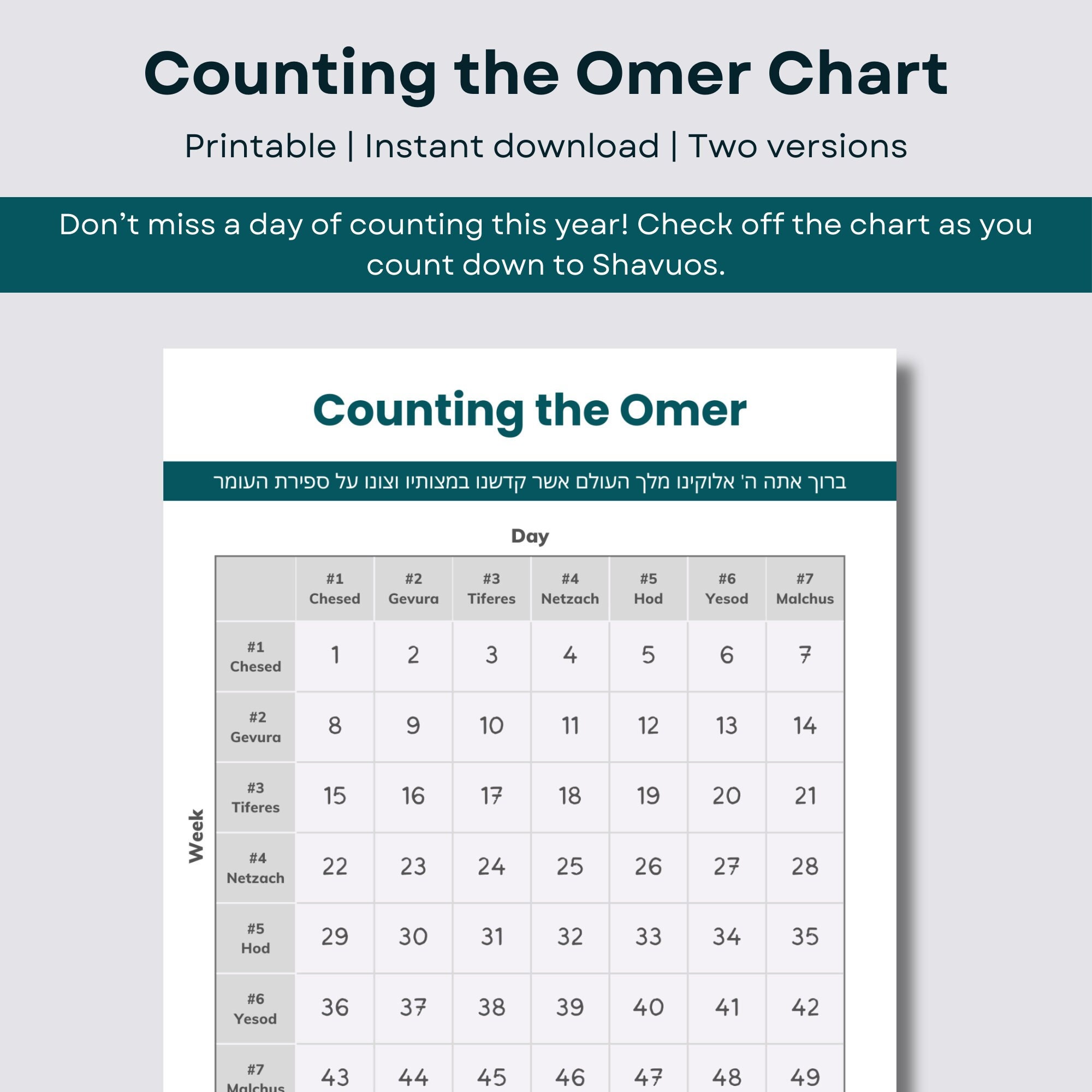
Omer Counter, Printable Sefirat Haomer Counting Chart, Sefiras Haomer

Sefirat Ha’Omer chart Jerusalem Cats

Sefiras Haomer Chart Walder Education

Omer Counter, Printable Sefirat Haomer Counting Chart, Sefiras Haomer
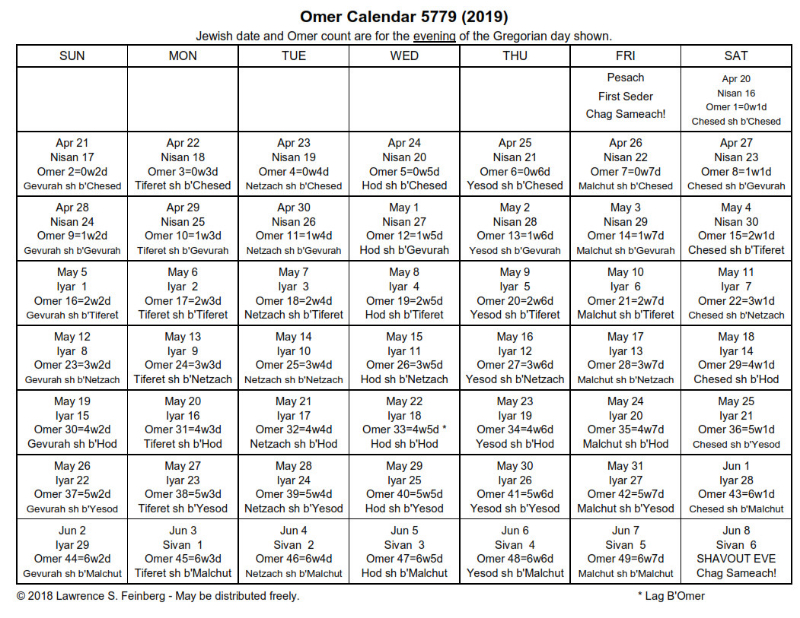
SEPHIRAT HA OMER COUNT THE SEPHIRAT HA OMER
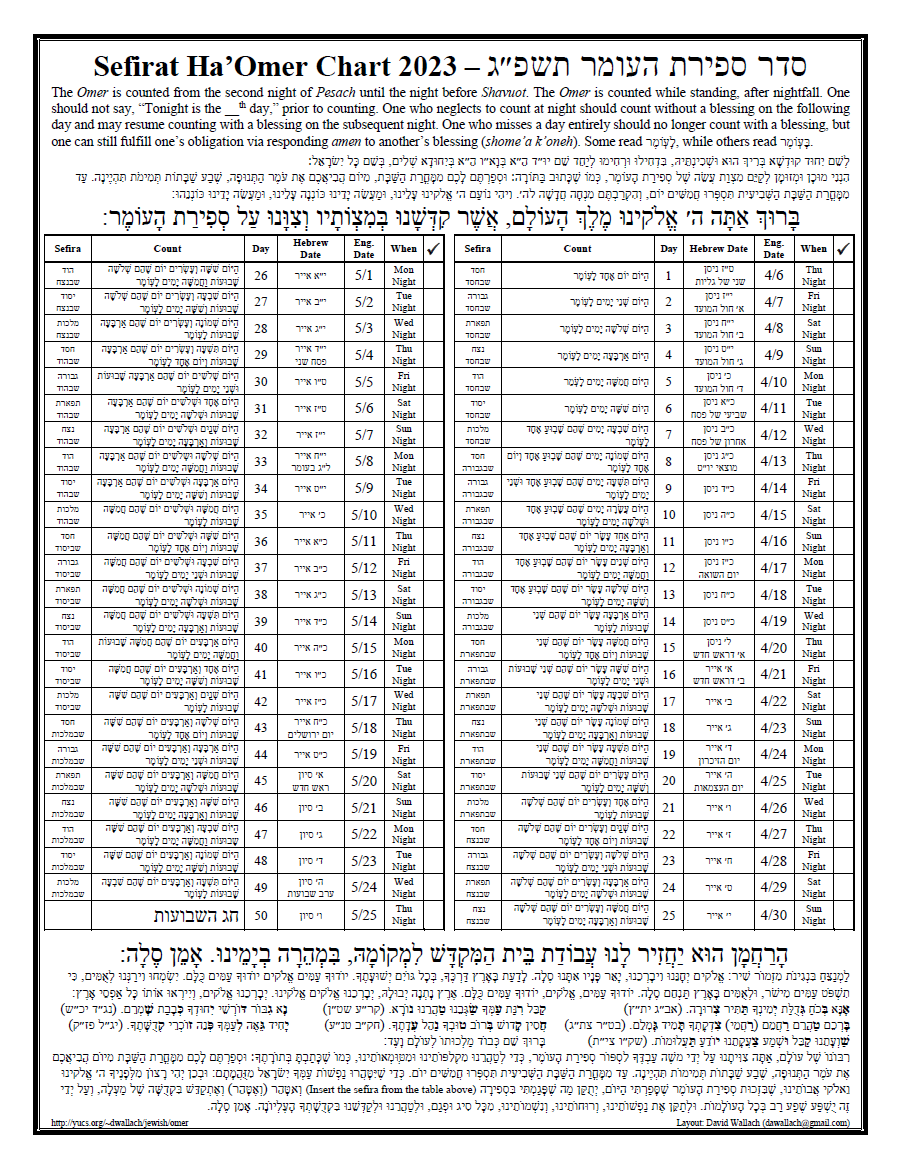
Sefirat Ha’Omer chart Jerusalem Cats

Sefirah Chart with Shofros Walder Education
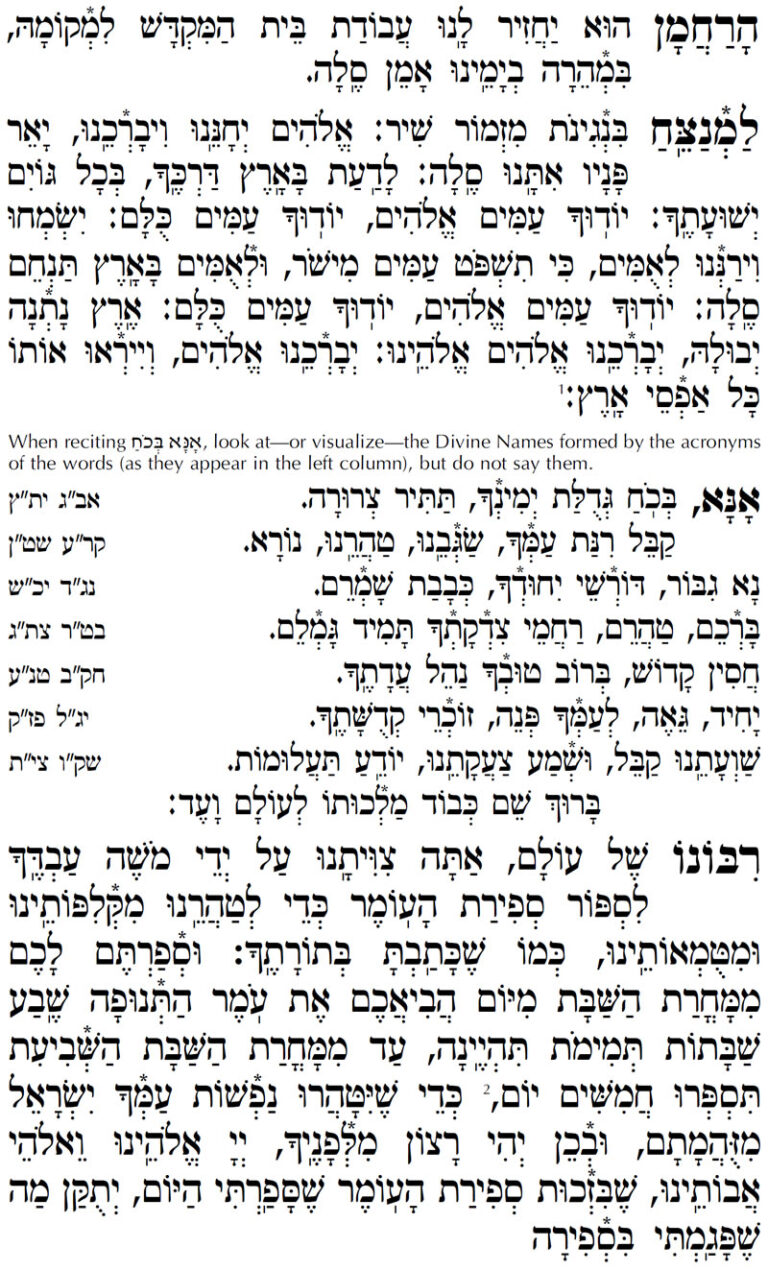
Sefirat Ha’Omer chart Jerusalem Cats

Counting The Omer Calendar Printable And Enjoyable Learning

Sefirat HaOmer Yeshua Centered Judaism

Sefirat Haomer Calendar Free Printable Coloring Page Jewish Moms
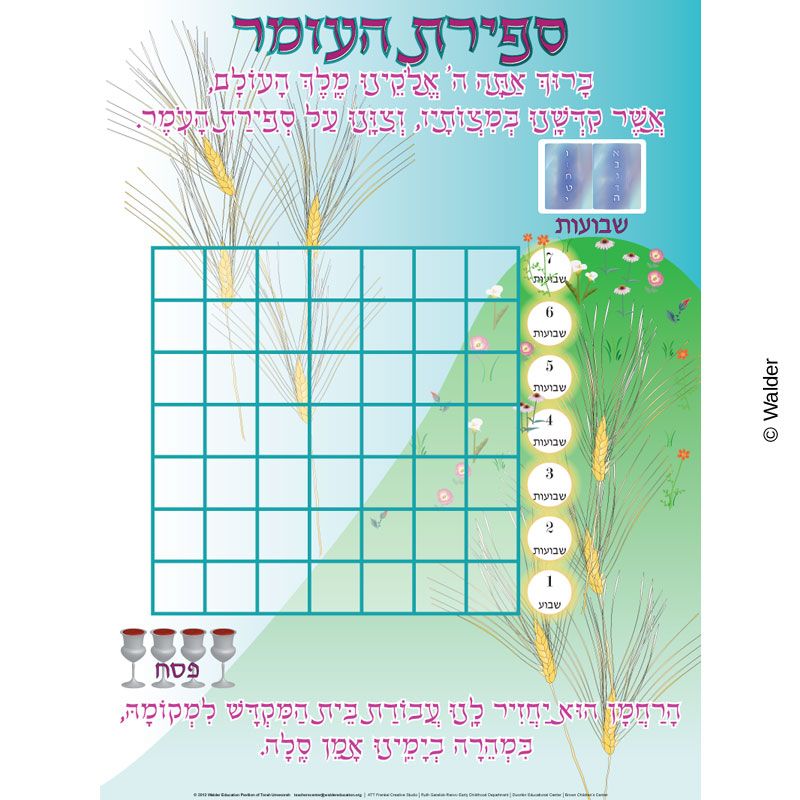
Sefiras Haomer Chart Walder Education

incento magic CHART SEFIRAS HA'OMER COUNTING CHART WITH LUCHOS

Sefirah Chart Free Printable Counting the Omer
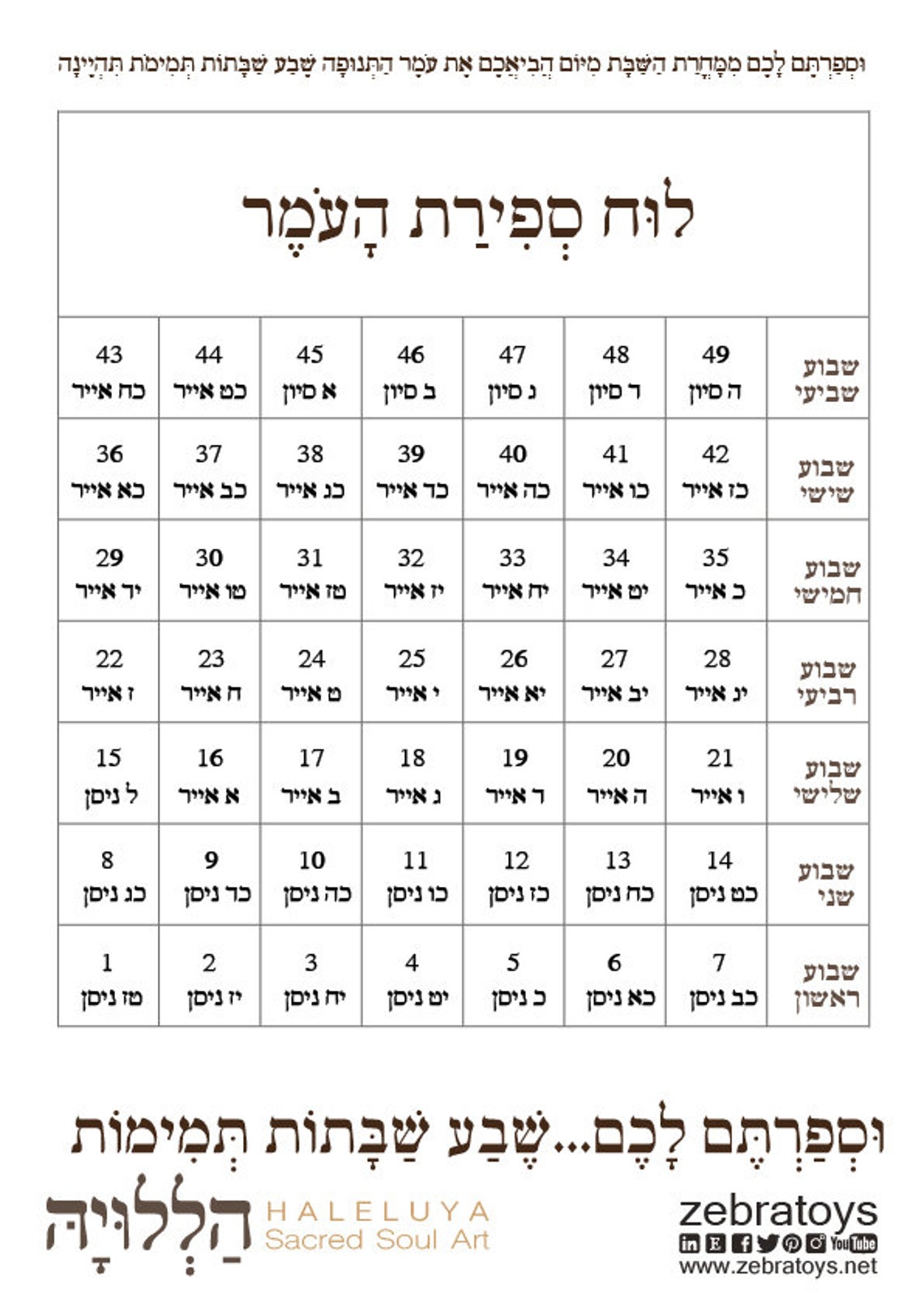
The Complete Omer Count Seder Kit Sefiroth Days Calendarhebrew Sefirat

The Complete Omer Count Seder Kit Sefiroth Days Calendarhebrew Sefirat
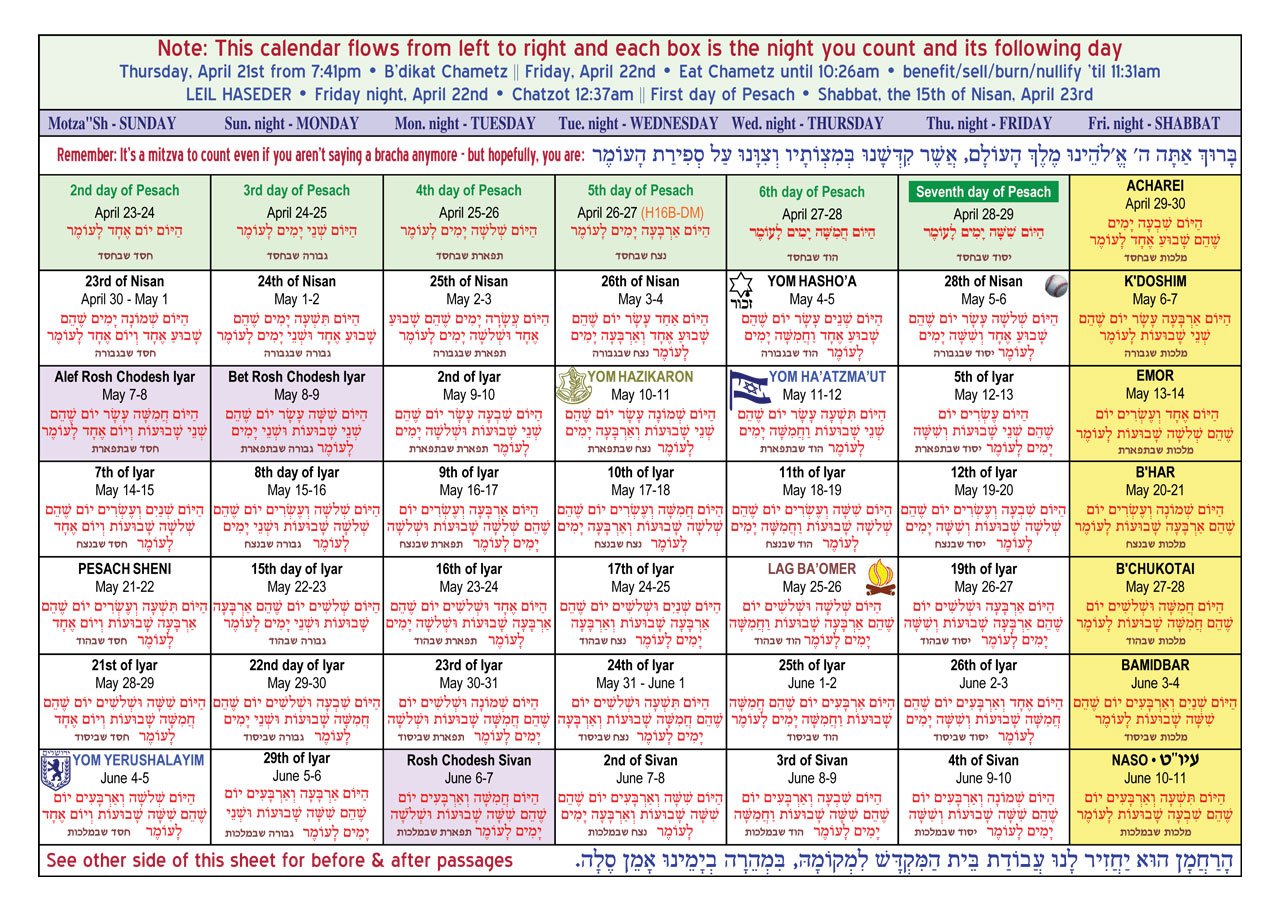
Sefirat Ha’Omer chart for 5776 Jerusalem Cats

The Omer Count Printable Calendarsefirat Haomer Passover Shavuotdays
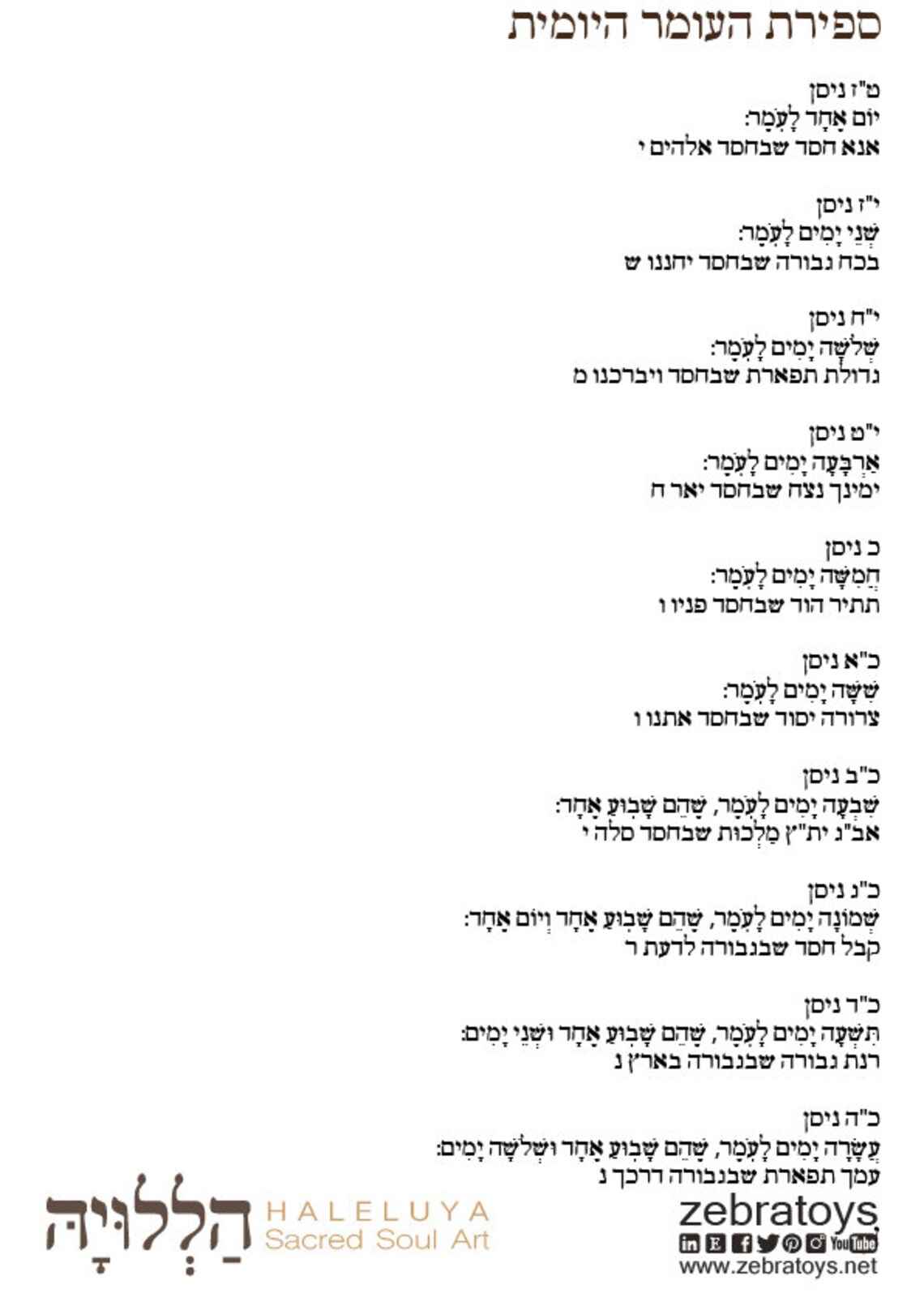
The Complete Omer Count Seder Kit Sefiroth Days Calendarhebrew Sefirat
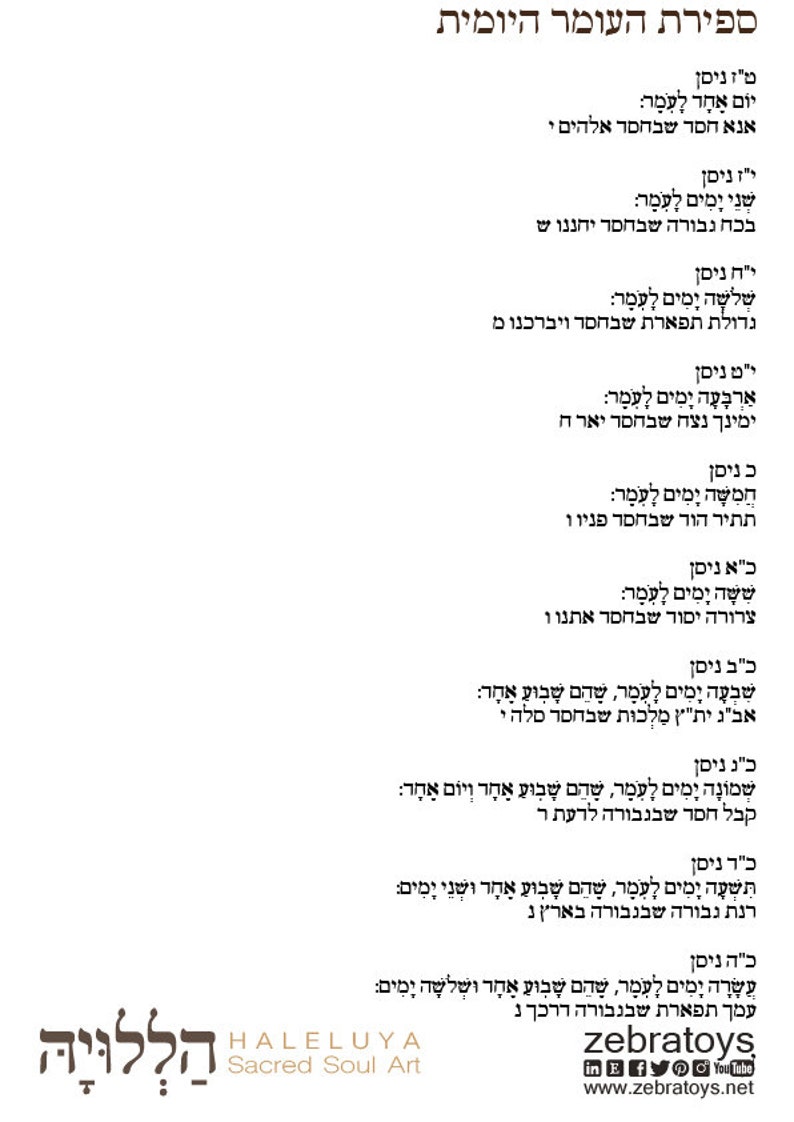
The Complete Omer Count Seder Kit Sefiroth Days Calendarhebrew Sefirat

Sefirat Haomer Chart Zazzle
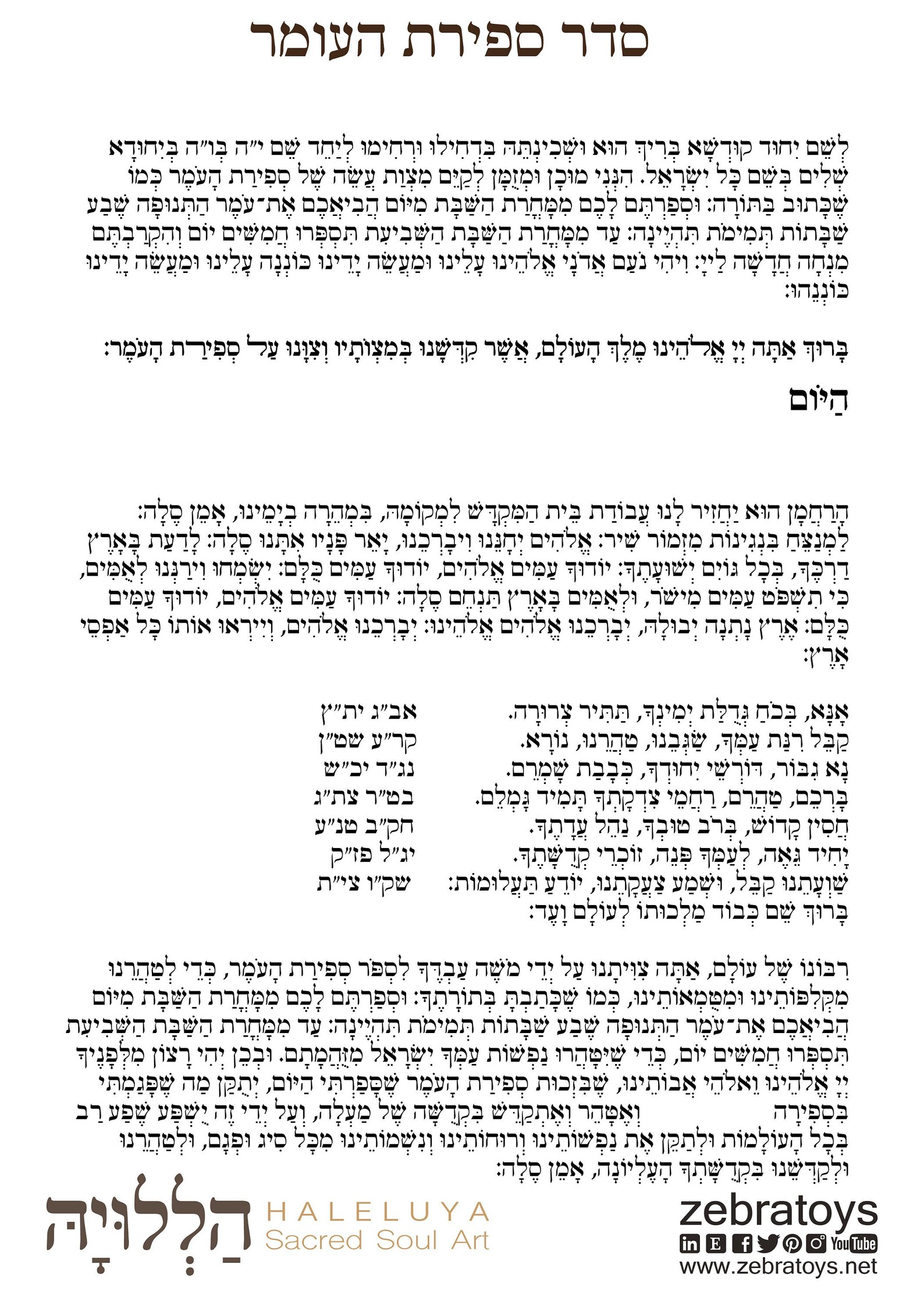
The Complete Omer Count Seder Kit Sefiroth Days Calendarhebrew Sefirat

Sefirat Haomer Chart Zazzle
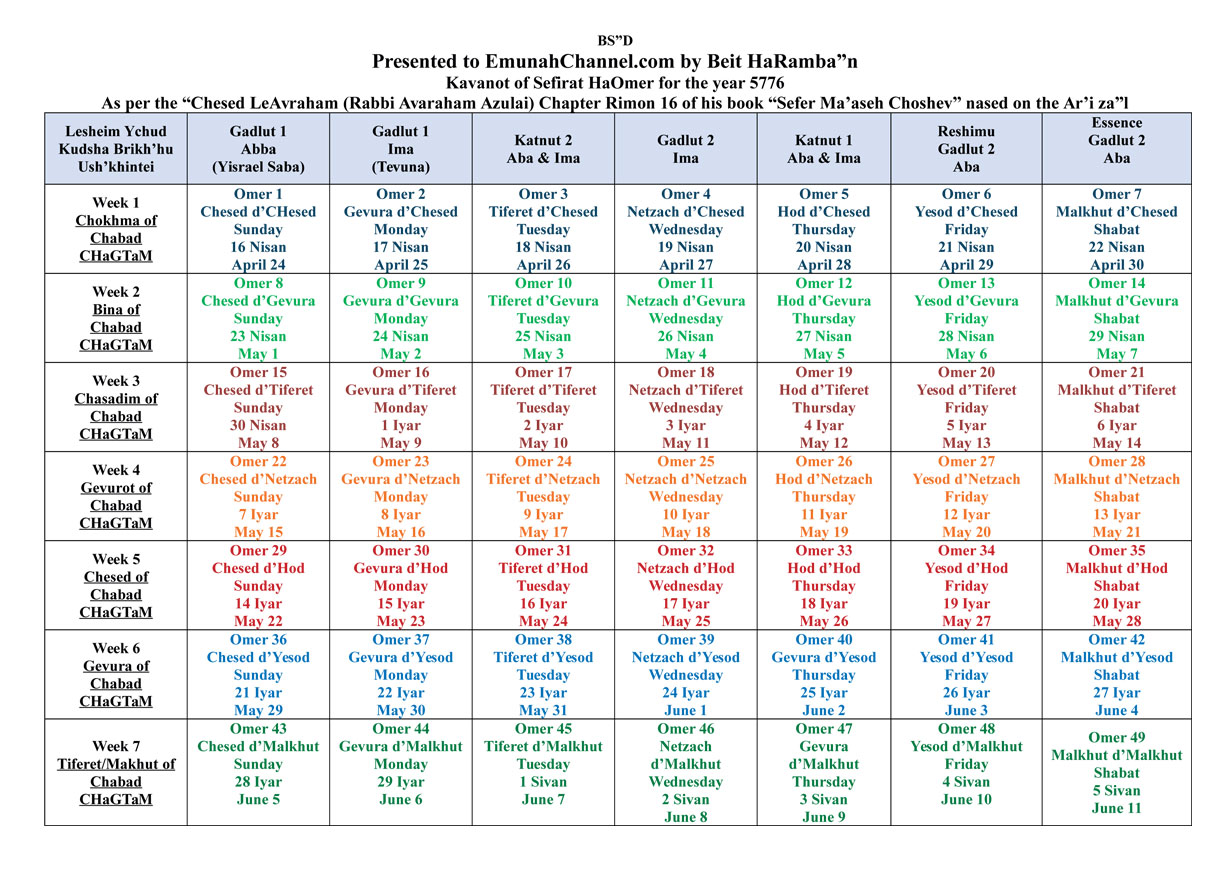
Sefirat Ha’Omer chart for 5776 Jerusalem Cats

Sefirat Haomer Calendar Free Printable Coloring Page Jewish Moms
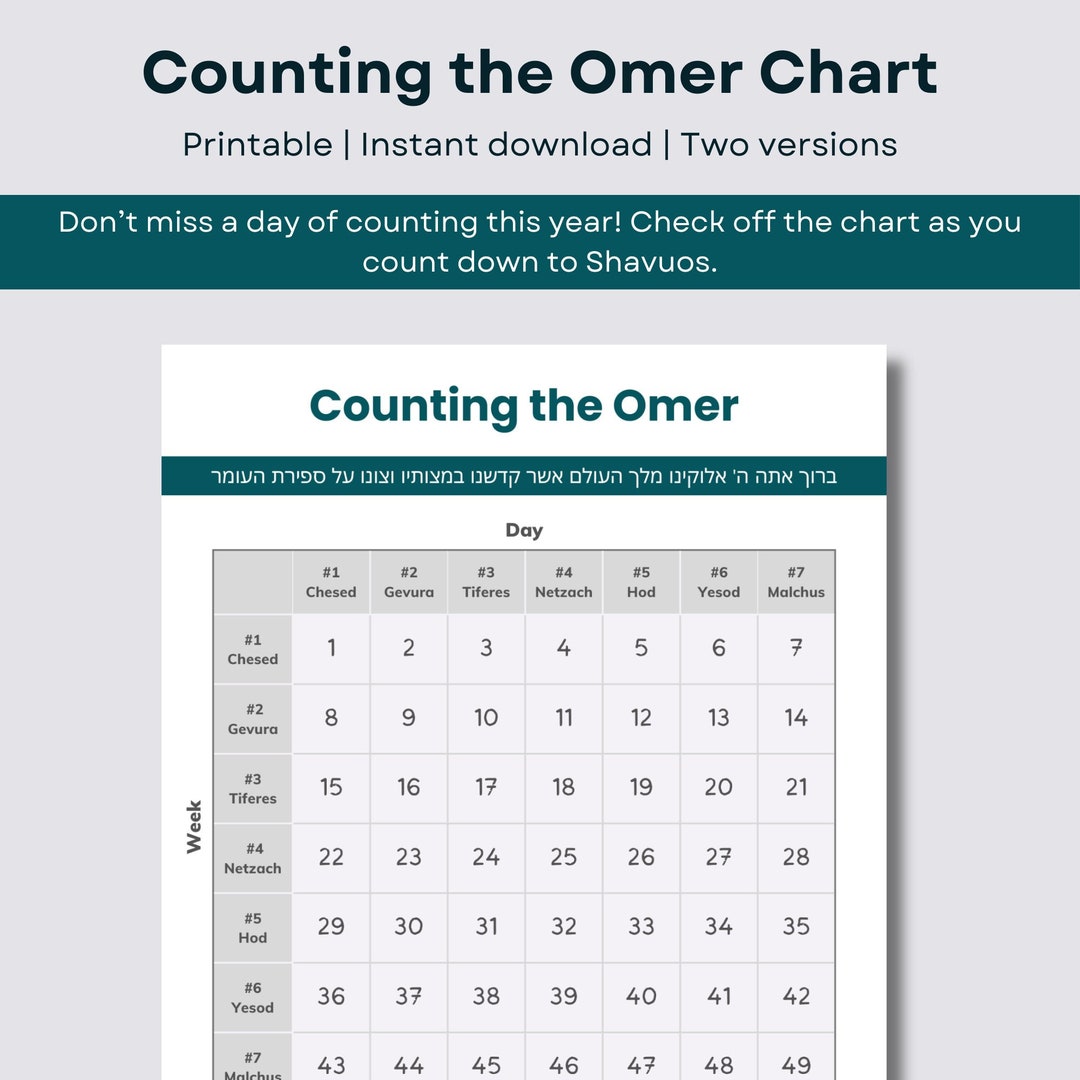
Omer Counter, Printable Sefirat Haomer Counting Chart, Sefiras Haomer
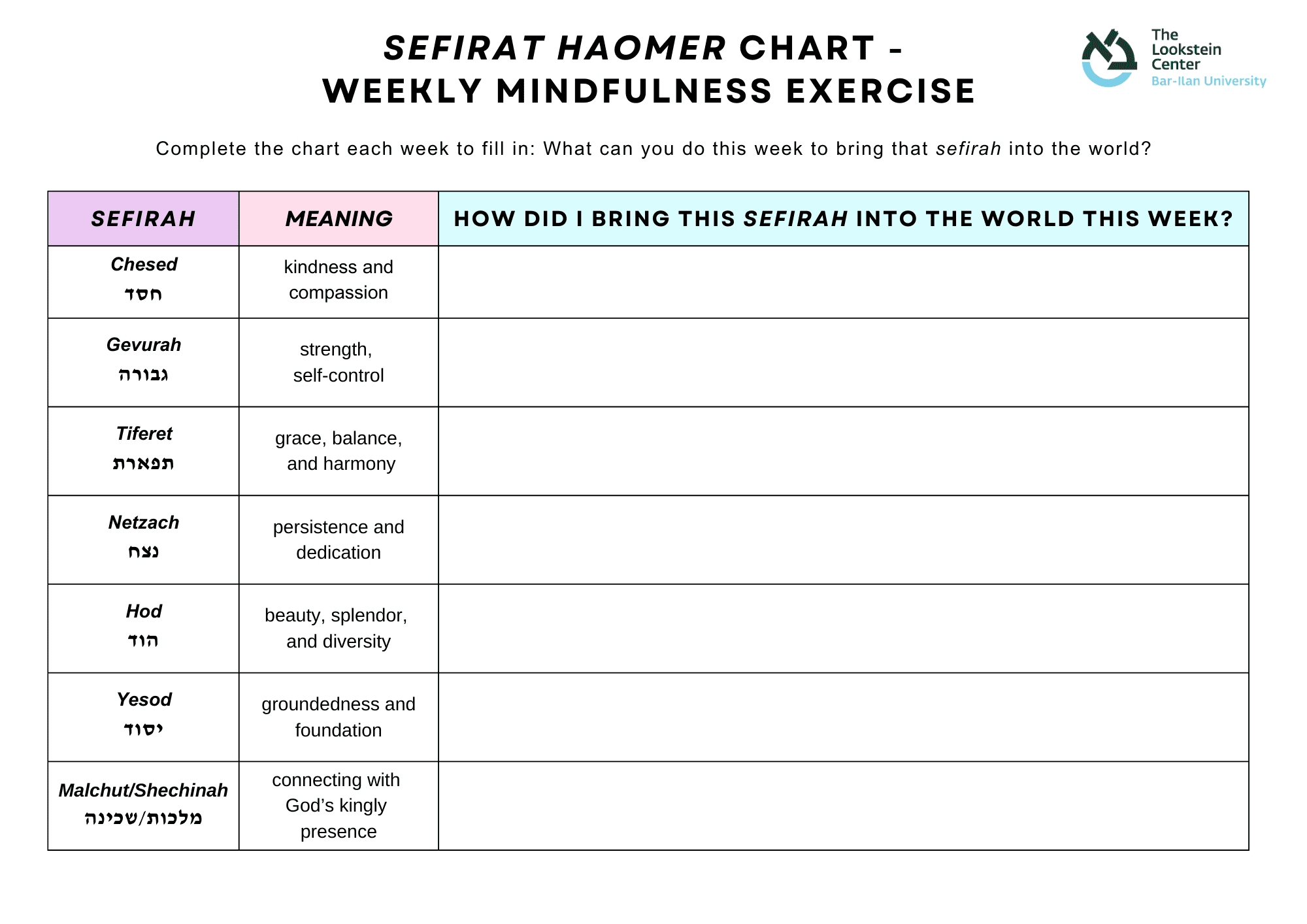
Making Counting Count Sefirat HaOmer Lesson Plan
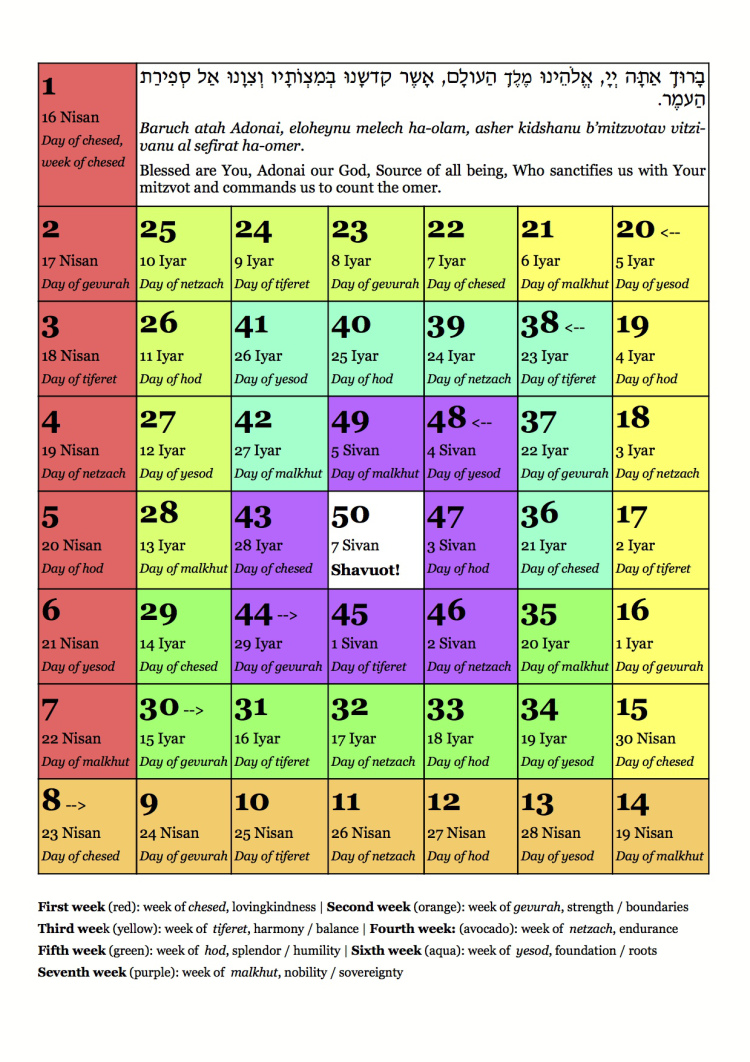
Omer Poster colorful Omercounting chart Kol ALEPH

Sefirat Haomer Chart 2023 A Journey of Counting and Spiritual Growth

Sefirah Chart Free Printable Counting the Omer

Sefirah Chart Free Printable Counting the Omer
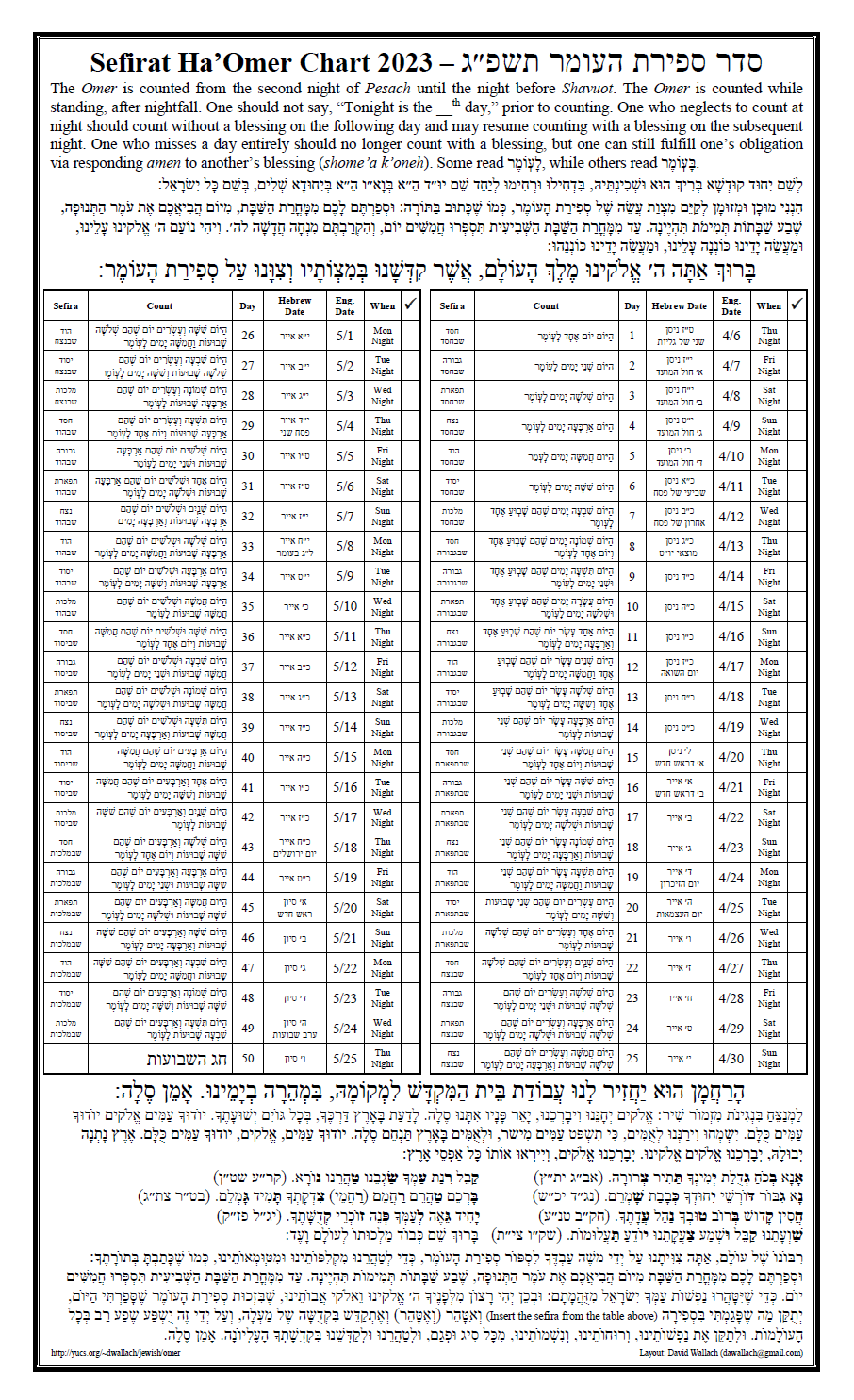
Sefirat Ha’Omer chart Jerusalem Cats
因為Win10是還原系統的.假設還原了10台.在Anydesk裡的Id(如圖987 654 321)都是一樣的請問哪裡可以更改已試過重裝Anydesk也是一樣原Id(如圖987 654 321)已試.
Related Post: